
Canais de Atendimento
Configure e gerencie seus canais de comunicação na Interflow.
Visão Geral
A Interflow suporta múltiplos canais de comunicação, permitindo que você centralize todo o atendimento em uma única plataforma. Para conectar um canal, abra Canais nas configurações da organização.
Canais Disponíveis
WhatsApp
| Integração | Descrição | Indicado para |
|---|---|---|
| WhatsApp Business API | Integração oficial da Meta | Empresas com alto volume |
| WhatsApp WAHA | Via sessão QR Code | Pequenas empresas |
Instagram
| Integração | Descrição |
|---|---|
| Instagram Direct | Mensagens diretas e comentários dos posts escolhidos |
Facebook
| Integração | Descrição |
|---|---|
| Facebook Messenger | Mensagens da página do Facebook |
Email
| Integração | Descrição |
|---|---|
| Email IMAP/SMTP | Integração com servidor de email |
Telegram
| Integração | Descrição |
|---|---|
| Telegram Bot | Mensagens diretas e grupos de um bot |
Comparativo de Canais
| Recurso | WhatsApp API | WhatsApp WAHA | |||
|---|---|---|---|---|---|
| Mensagens de texto | Sim | Sim | Sim | Sim | Sim |
| Imagens | Sim | Sim | Sim | Sim | Anexo |
| Vídeos | Sim | Sim | Sim | Sim | Não |
| Áudios | Sim | Sim | Não | Sim | Não |
| Documentos | Sim | Sim | Não | Sim | Anexo |
| Localização | Sim | Sim | Não | Não | Não |
| Templates | Sim | Não | Não | Não | Não |
| Grupos | Não | Sim | Não | Não | Não |
Adicionando um Canal
Passo a Passo Geral
- No menu lateral esquerdo, clique em Canais
- Clique no botão Novo Canal, no canto superior da lista. Ele abre a tela de escolha do tipo (
/app/settings/channels/new). Só proprietário e administrador veem esse botão. Se o plano já atingiu o limite de canais, o botão fica desabilitado e a tela mostra o aviso para trocar de plano. - Escolha WhatsApp (Business API ou WAHA), Instagram, Facebook ou e-mail
- Siga as instruções específicas de cada tipo
- Teste a conexão
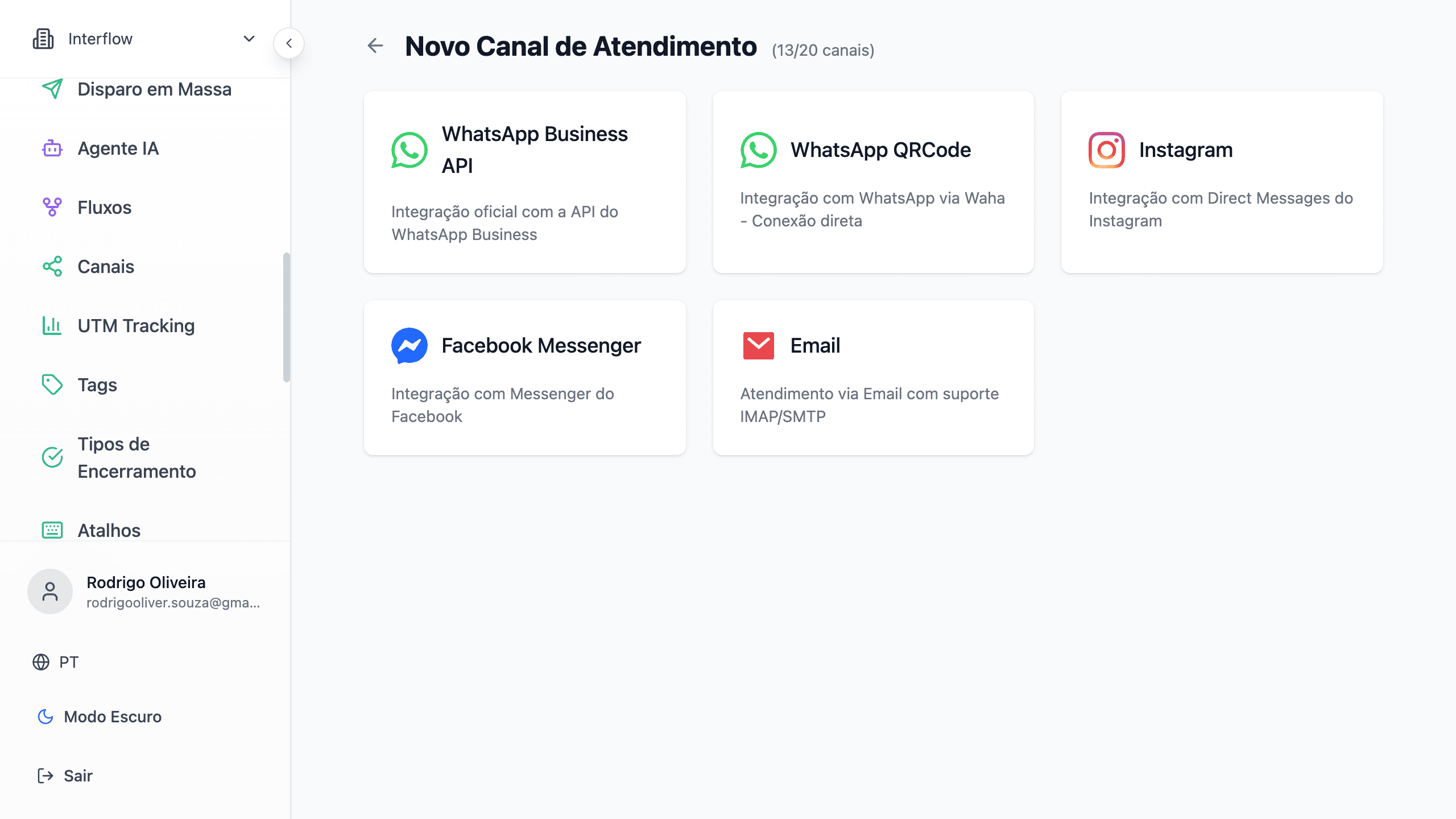
Status dos Canais
Cada canal possui indicadores de status:
| Status | Significado |
|---|---|
| Conectado | Canal funcionando normalmente |
| Reconectando | Tentando restabelecer conexão |
| Desconectado | Canal offline, precisa de ação |
No WhatsApp WAHA, o canal pode continuar conectado (verde) e mostrar um selo âmbar se o WhatsApp restringiu novos contatos. Conversas existentes seguem. Detalhes: Restrição de novos contatos.
Se um canal WAHA já conectado ficar offline, owner e admins recebem um push com o nome e o número. Detalhes: Reconexão.
Transcrição de áudios
Os canais podem converter áudios em texto automaticamente, com controles separados para cliente, agente e (no WAHA) grupos.
Guia: Transcrição de áudios
Rodízio entre equipes
No painel do canal, ative Rodízio entre equipes e monte uma lista ordenada (mínimo duas equipes).
- Contatos novos que entram pelo webhook recebem a próxima equipe da fila
- A equipe padrão do canal continua como fallback se a fila ficar inválida
- Depois do sorteio, vale a configuração da equipe destino: se ela tiver rodízio de pessoas, atribui/reserva um membro; senão, o chat fica pendente para qualquer um assumir
- Em Transferir e Sair do atendimento, há a opção de enviar ao rodízio do canal (em vez de escolher uma equipe)
A organização pode restringir se o atendente escolhe equipe ou só envia ao rodízio em Configurações.
Changelog: v2026.9.9
Preço de venda padrão
No painel do canal, o campo Preço de venda padrão define o valor de Preço de Vendas dos clientes novos criados por esse canal.
- Vale para mensagem recebida, conversa iniciada e leads de Facebook, Instagram e WAHA
- Cliente que já existe não muda
- Cadastro manual no CRM, sem canal, não usa esse valor
- Campo vazio não aplica preço. Depois de criado, o preço continua editável no cliente
Changelog: v2026.10.8
Visibilidade ao iniciar conversa
Defina quem pode usar cada canal ao iniciar uma nova conversa com um cliente (todos, por perfil, por usuários ou por equipe). Canais auxiliares não entram nessa lista.
Guia completo: Restrição de canais ao iniciar conversa
Próximos Passos
Escolha o canal que deseja configurar: