
Gerenciamento de Clientes
Gerencie todos os seus clientes de forma centralizada no CRM da Interflow.
Visão Geral
O CRM da Interflow permite gerenciar todos os seus contatos em um único lugar, com histórico completo de interações, campos personalizados e segmentação por tags.
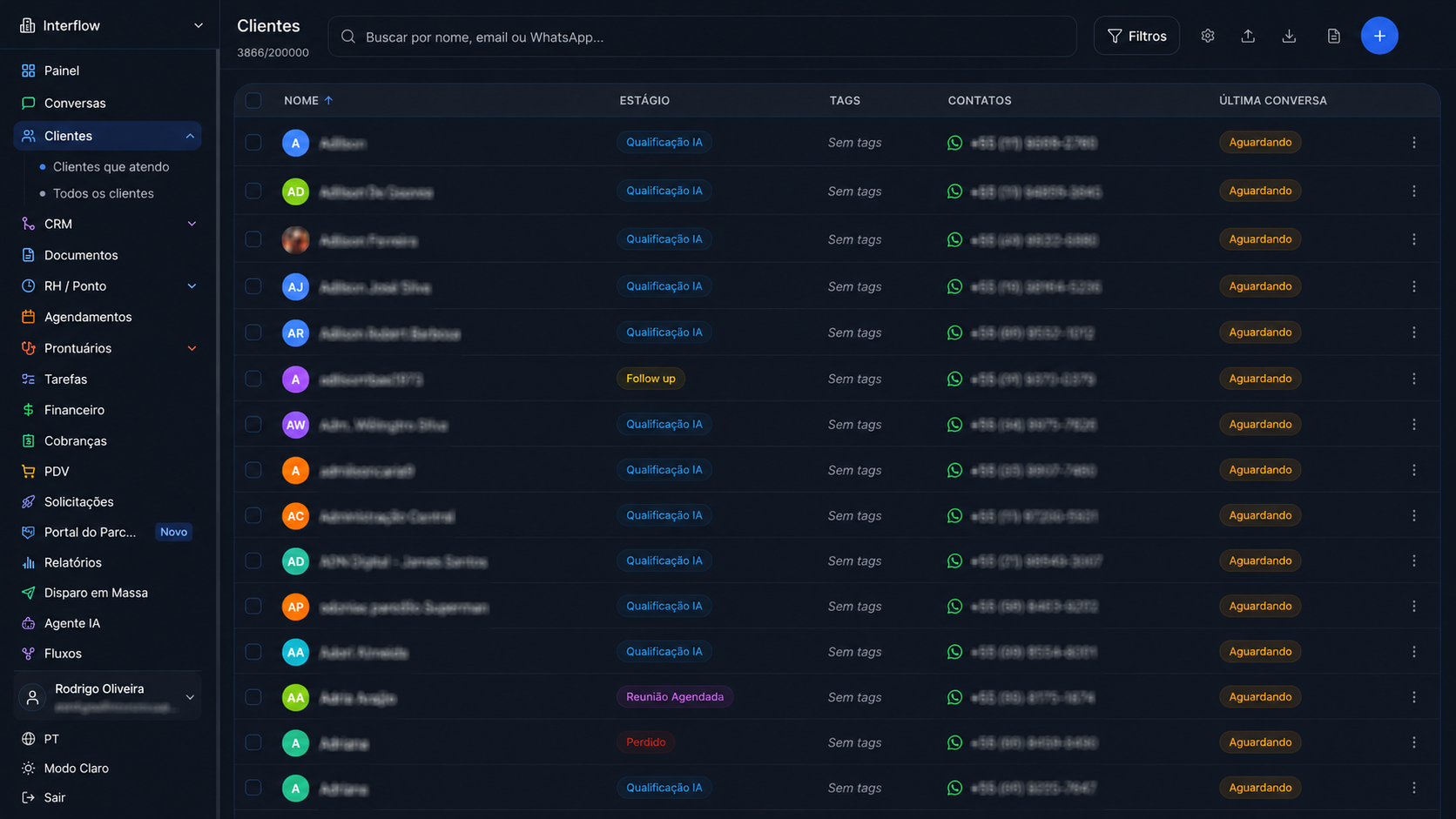
Acessando Clientes
- No menu principal, clique em Clientes
- Você verá a lista de todos os clientes cadastrados
- Use filtros para encontrar clientes específicos
Cadastro de Cliente
Campos Padrão
| Campo | Descrição | Obrigatório |
|---|---|---|
| Nome | Nome completo do cliente | Sim |
| Email de contato | Não | |
| Telefone | Número principal | Não |
| Número do WhatsApp | Não |
Criando um Cliente Manualmente
- Clique em "Novo cliente"
- Preencha os campos
- Adicione tags (opcional)
- Clique em "Salvar"
Criação Automática
Clientes são criados automaticamente quando:
- Iniciam uma conversa em qualquer canal
- São importados via planilha
- São criados via API
Bloqueio de Clientes Duplicados
O sistema detecta e bloqueia automaticamente a criação de clientes duplicados.
Como funciona:
- Ao tentar criar um cliente com dados existentes
- Sistema verifica registros existentes
- Se encontrar duplicado, mostra alerta
- Opção de ver o cliente existente
- Ou mesclar dados no existente
Critérios de detecção:
| Campo | Detecção |
|---|---|
| Telefone | ✅ Exato (ignora formatação) |
| ✅ Exato (ignora maiúsculas) | |
| ✅ Exato (normalizado) |
Opções quando encontra duplicado:
- 🚫 Nova criação é bloqueada
- 🔗 Link para registro existente é exibido
- 🔄 Opção de mesclar dados
- ✏️ Opção de atualizar existente
💡 Configuração
A mesclagem automática pode ser desativada em Configurações → Clientes → "Permitir duplicados".
Perfil do Cliente
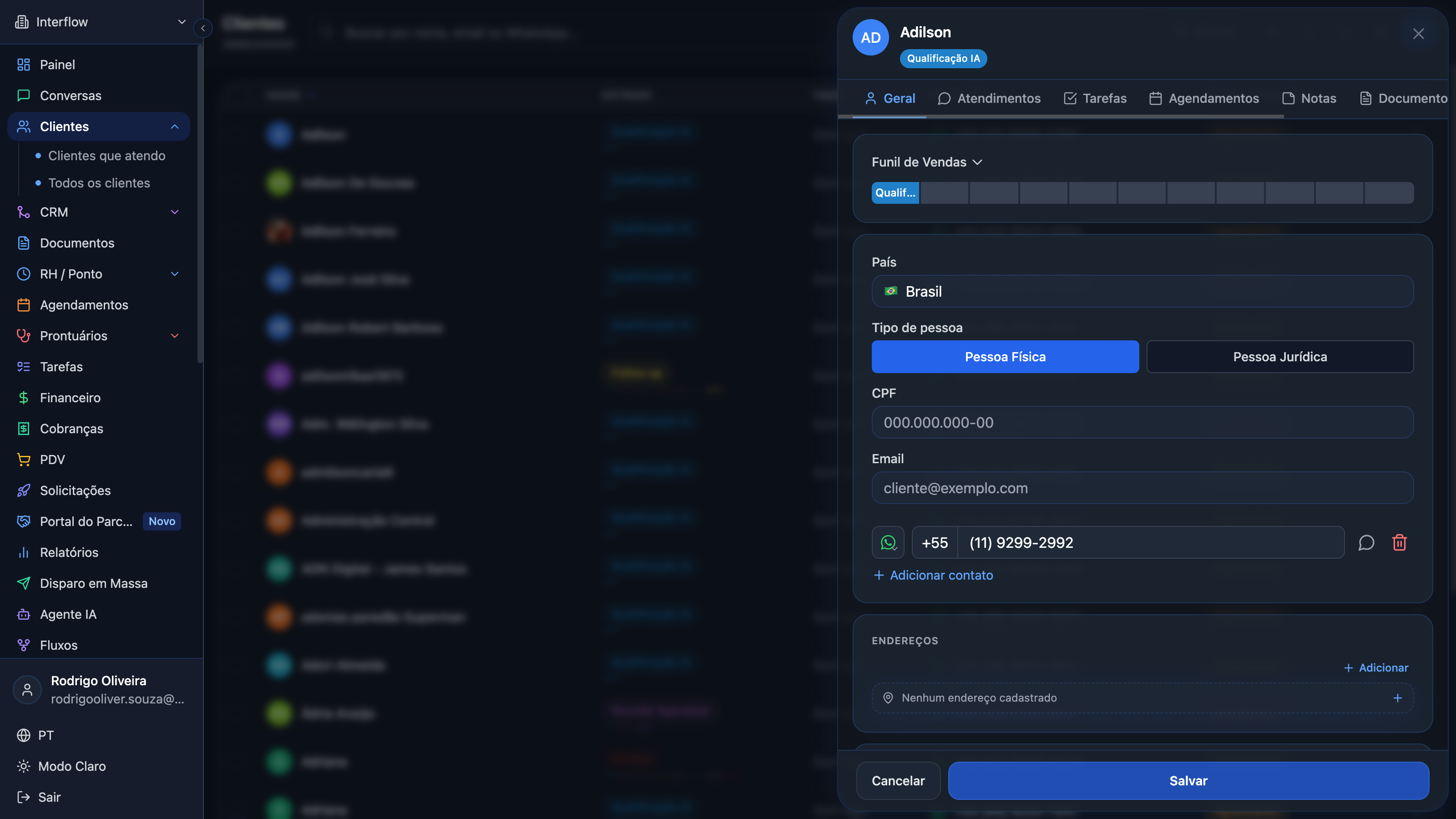
Ao clicar em um cliente, você acessa seu perfil completo:
Informações
- Dados de contato
- Campos personalizados
- Tags
- Data de cadastro
- Última interação
Endereços
Na edição do cliente, a seção Endereços permite gerenciar um ou mais endereços de entrega ou cobrança.
O que você pode fazer:
- Listar endereços cadastrados (com indicação do padrão)
- Criar, editar e excluir endereços
- Informar rua, número, complemento, cidade, estado, CEP e país
- Salvar coordenadas GPS (latitude/longitude) e abrir no Google Maps
Como cadastrar:
- Abra o cliente e vá até a seção Endereços
- Clique em Adicionar
- Preencha os campos e, se quiser, as coordenadas
- Salve
💡 Agente de IA
Os endereços também podem ser gravados automaticamente pela ferramenta Alterar Endereço do Cliente — veja Ferramentas da IA.
Histórico
- Todas as conversas
- Agendamentos
- Compras/transações
- Notas internas
Ações
- Iniciar nova conversa
- Agendar tarefa
- Adicionar nota
- Editar cadastro
- Macros — botões de automação no topo da aba Geral e no menu ⋮ (veja Macros de cliente)
Pesquisa e Filtros
Busca Rápida
Digite no campo de busca para encontrar clientes por:
- Nome
- Telefone
- Tags
Filtros Avançados
| Filtro | Descrição |
|---|---|
| Tags | Filtrar por tags específicas |
| Canal | Por canal de origem |
| Data | Por período de cadastro |
| Campos | Por valores de campos personalizados |
| Status | Ativos, inativos, etc. |
Salvando Filtros
- Configure os filtros desejados
- Clique em "Salvar filtro"
- Dê um nome ao filtro
- Acesse rapidamente pelo seletor
Visibilidade Restrita para Agentes
Agentes veem apenas clientes das equipes às quais estão atribuídos.
Áreas afetadas:
- 📋 Lista de clientes
- 🔍 Busca de clientes
- 📊 Relatórios (dados filtrados)
- 📤 Exportações (respeita visibilidade)
⚠️ Segurança
Administradores continuam vendo todos os clientes. Essa configuração protege dados sensíveis entre equipes.
Importação de Clientes
Via Planilha (CSV/Excel)
- Vá em Clientes → Importar
- Baixe o modelo de planilha
- Preencha com seus dados
- Faça upload do arquivo
- Mapeie os campos
- Confirme a importação
Colunas do modelo:
nome,email,telefone,whatsapp,tag1,tag2,campo_personalizado
João Silva,joao@email.com,11999999999,11999999999,cliente,vip,Empresa XYZVia API
Veja a documentação da API para importação programática.
Exportação de Clientes
- Aplique os filtros desejados
- Clique em "Exportar"
- Selecione o formato (CSV, Excel, JSON)
- Baixe o arquivo
⚠️ Dados Sensíveis
Se a opção "Ocultar Dados de Contato dos Agentes" estiver ativa, agentes não verão email, telefone e WhatsApp nas exportações.
Relatórios Avançados de Clientes
Gere relatórios com agrupamentos e subdivisões personalizadas:
- Em Clientes → clique em "Relatórios Avançados" 📊
- Clique em "Nova Configuração"
- Siga o assistente de 5 etapas:
- Etapa 1: Upload do JSON (exportar da lista de clientes)
- Etapa 2: Configure agrupamentos (ex: por Origem, Status)
- Etapa 3: Configure coluna de total
- Etapa 4: Configure subdivisões (ex: motivos de não compra)
- Etapa 5: Revise e salve
Recursos:
- Normalização inteligente (unifica variações)
- Preview em tempo real
- Exportação a CSV
- Modelos salvos reutilizáveis
Veja mais em Relatórios.
Exclusão em Massa de Clientes
Administradores e proprietários podem excluir vários clientes simultaneamente, com a opção de apagar também todos os chats vinculados.
Como usar
- Acesse Clientes e selecione os clientes desejados usando as caixas de seleção
- Clique em "Excluir selecionados"
- No modal de confirmação, marque "Também apagar todos os chats vinculados" (visível somente para admin e owner)
- Confirme a exclusão
⚠️ Irreversível
Mensagens, arquivos e sessões de fluxo de todos os chats dos clientes selecionados serão excluídos permanentemente. Pedidos POS são mantidos.
Itens por Página
Escolha quantos clientes exibir por página na listagem:
- Na parte inferior da lista, selecione 10 por página (padrão) ou 50 por página
- A lista recarrega automaticamente ao mudar o valor
Funil de Vendas
No CRM → Funil de Vendas, acompanhe clientes por estágio em um quadro kanban.
Buscar cliente por nome
Use o campo de busca no topo do funil para localizar um cliente em qualquer etapa:
- Digite o nome no campo Buscar cliente por nome...
- Veja os resultados com a etapa (badge) e a posição (
#N de T) - Clique no resultado para abrir o modal de edição do cliente
- Se o card já estiver carregado na coluna, ele também é destacado no quadro
💡
A busca cobre todo o funil atual (não só os cards já carregados) e respeita Somente meus e Ocultar finalizados.
Changelog: v2026.7.7
Ocultar finalizados
Use a opção Ocultar finalizados no topo do funil para esconder clientes cuja última conversa está Finalizada (ou marcada como resolvida).
- Abra o funil desejado
- Marque Ocultar finalizados
- As colunas mostram apenas clientes pendentes, em atendimento ou sem conversa
- Desmarque para voltar a ver todos
💡
A opção não apaga dados — apenas filtra a visualização. Combina com Somente meus.
Changelog: v2026.7.6
Controle de Acesso ao CRM
Controle granular sobre quem pode ver e acessar cada cliente no CRM.
Visibilidade por Equipe (Agentes)
Agentes veem apenas clientes das equipes às quais estão atribuídos:
- 📋 Lista de clientes
- 🔍 Busca de clientes
- 📊 Relatórios (dados filtrados)
- 📤 Exportações (respeita visibilidade)
ℹ️ Administradores
Administradores continuam vendo todos os clientes. Essa configuração protege dados sensíveis entre equipes.
Consulta por Permissão
A segurança multinível garante que:
- Agentes só consultam clientes com os quais têm permissão de acesso
- Relatórios são filtrados automaticamente conforme o perfil do usuário
- Exportações respeitam as mesmas regras de visibilidade da interface
Dados Sensíveis (LGPD)
Proteja informações de contato dos clientes para agentes:
- Acesse Configurações → Clientes
- Ative "Ocultar dados de contato dos agentes"
- Agentes não verão telefone, email e WhatsApp nas listas e exportações
Mesclagem de Clientes
Quando identificar duplicatas:
- Selecione os clientes duplicados
- Clique em "Mesclar"
- Escolha qual registro manter como principal
- Confirme a mesclagem
DICA
A mesclagem mantém todo o histórico de ambos os registros.
Campos Personalizados
Cascata de Alteração em Campos Select
Ao renomear uma opção de campo personalizado do tipo select, todos os registros são atualizados automaticamente.
Como funciona:
- Acesse um cliente → Campos Personalizados
- Clique ✏️ ao lado do campo
- Clique ✏️ ao lado da opção que deseja renomear
- Digite o novo valor
- Clique em "Atualizar"
O que é atualizado:
- ✅ Definição do campo
- ✅ Todos os clientes que usam essa opção
- ✅ Exibe quantos registros foram afetados
Proteções:
- 🔒 Detecta edições concorrentes
- 🚫 Bloqueia duplicados
- ⚠️ Avisa sobre conflitos
Notas e Tarefas
Adicionando Notas
- No perfil do cliente, vá em Notas
- Clique em "Nova nota"
- Digite o conteúdo
- Salve
As notas são visíveis apenas para sua equipe.
Criando Tarefas
- No perfil do cliente, clique em "Nova tarefa"
- Defina:
- Título
- Descrição
- Data de vencimento
- Responsável
- Prioridade
- Salve
Integração com Atendimento
Quando um cliente inicia uma conversa:
- O perfil é exibido automaticamente na tela de chat
- Você pode acessar histórico e notas
- Campos podem ser atualizados durante o atendimento
Próximos Passos
- Relatórios - Relatórios avançados de clientes
- Macros de cliente - Botões de automação no cadastro
- Configurações - Permissões e visibilidade
- Chat - Atendimento integrado