
Gestión de Clientes
Gestiona todos tus clientes de forma centralizada en el CRM de Interflow.
Visión General
El CRM de Interflow permite gestionar todos tus contactos en un único lugar, con historial completo de interacciones, campos personalizados y segmentación por tags.
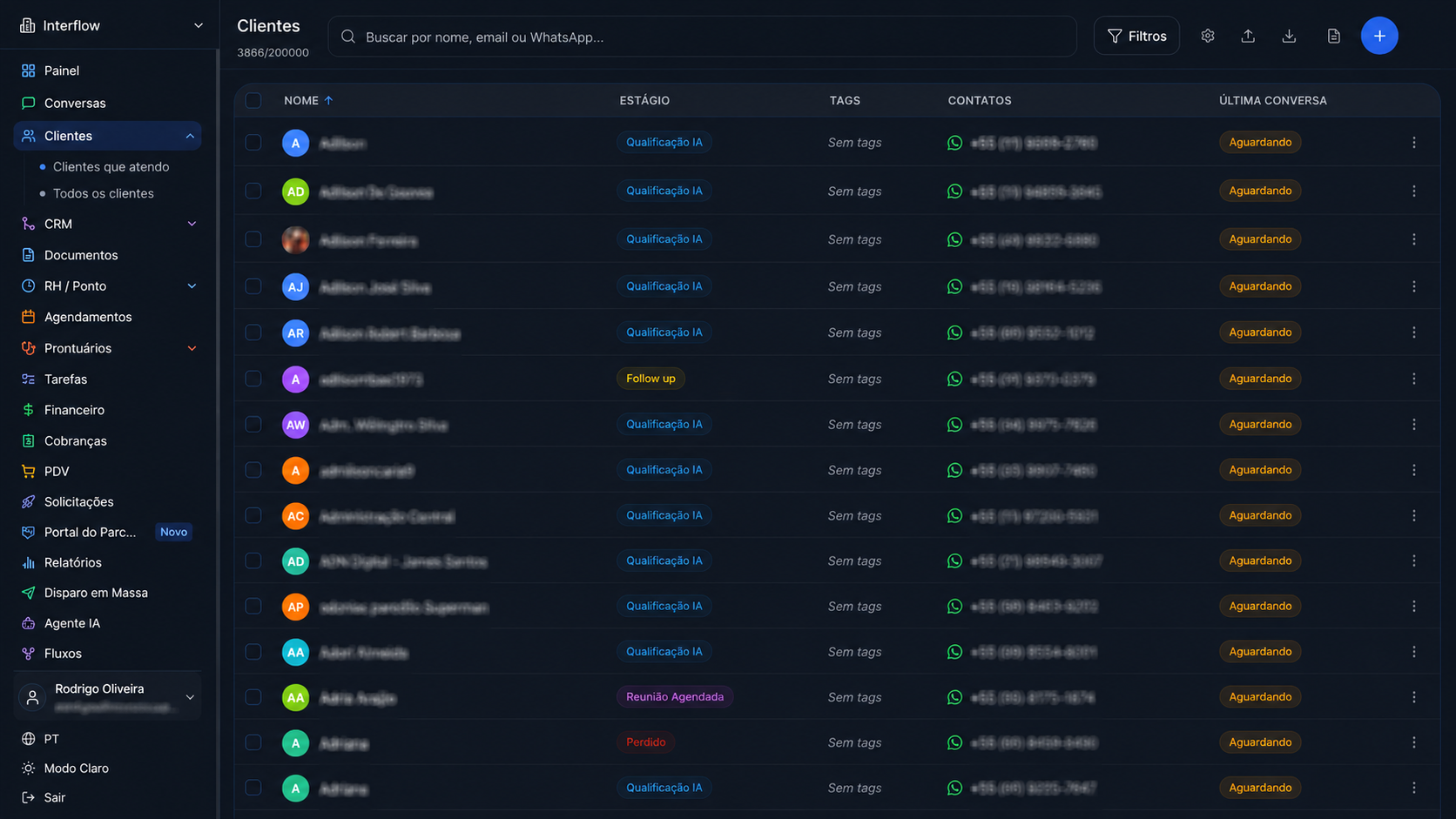
Accediendo a Clientes
- En el menú principal, haz clic en Clientes
- Verás la lista de todos los clientes registrados
- Usa filtros para encontrar clientes específicos
Registro de Cliente
Campos Estándar
| Campo | Descripción | Obligatorio |
|---|---|---|
| Nombre | Nombre completo del cliente | Sí |
| Email de contacto | No | |
| Teléfono | Número principal | No |
| Número de WhatsApp | No |
Creando un Cliente Manualmente
- Haz clic en "Nuevo cliente"
- Llena los campos
- Agrega tags (opcional)
- Haz clic en "Guardar"
Creación Automática
Los clientes son creados automáticamente cuando:
- Inician una conversación en cualquier canal
- Son importados vía planilla
- Son creados vía API
Bloqueo de Clientes Duplicados
El sistema detecta automáticamente y bloquea la creación de clientes duplicados.
Cómo funciona:
- Al intentar crear un cliente con datos existentes
- El sistema verifica registros existentes
- Si encuentra duplicado, muestra alerta
- Opción de ver el cliente existente
- O combinar datos en el existente
Criterios de detección:
| Campo | Detección |
|---|---|
| Teléfono | ✅ Exacto (ignora formato) |
| ✅ Exacto (ignora mayúsculas) | |
| ✅ Exacto (normalizado) |
Opciones cuando encuentra duplicado:
- 🚫 Nueva creación es bloqueada
- 🔗 Link al registro existente mostrado
- 🔄 Opción de combinar datos
- ✏️ Opción de actualizar existente
💡 Configuración
La combinación automática puede ser desactivada en Configuraciones → Clientes → "Permitir duplicados".
Perfil del Cliente
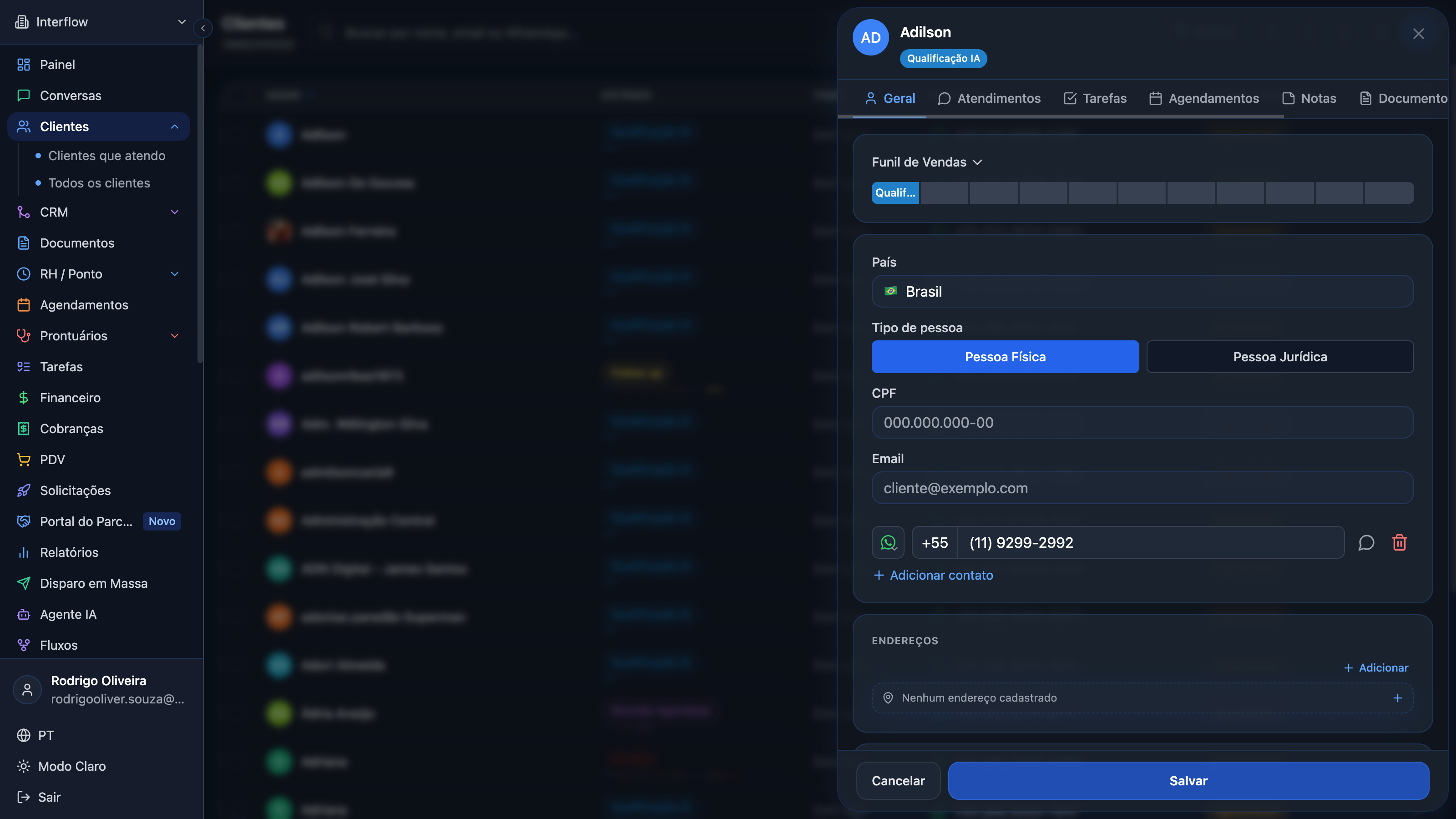
Al hacer clic en un cliente, accedes a su perfil completo:
Información
- Datos de contacto
- Campos personalizados
- Tags
- Fecha de registro
- Última interacción
Direcciones
En la edición del cliente, la sección Direcciones permite gestionar una o más direcciones de entrega o facturación.
Qué puedes hacer:
- Listar direcciones registradas (con indicación de la predeterminada)
- Crear, editar y eliminar direcciones
- Informar calle, número, complemento, ciudad, estado, código postal y país
- Guardar coordenadas GPS (latitud/longitud) y abrir en Google Maps
Cómo registrar:
- Abra el cliente y vaya a la sección Direcciones
- Haga clic en Agregar
- Complete los campos y, si quiere, las coordenadas
- Guarde
💡 Agente de IA
Las direcciones también pueden grabarse automáticamente con la herramienta Cambiar Dirección del Cliente — vea Herramientas de IA.
Historial
- Todas las conversaciones
- Citas
- Compras/transacciones
- Notas internas
Acciones
- Iniciar nueva conversación
- Agendar tarea
- Agregar nota
- Editar registro
- Macros — botones de automatización arriba de la pestaña General y en el menú ⋮ (ver Macros de cliente)
Búsqueda y Filtros
Búsqueda Rápida
Escribe en el campo de búsqueda para encontrar clientes por:
- Nombre
- Teléfono
- Tags
Filtros Avanzados
| Filtro | Descripción |
|---|---|
| Tags | Filtrar por tags específicos |
| Canal | Por canal de origen |
| Fecha | Por período de registro |
| Campos | Por valores de campos personalizados |
| Estado | Activos, inactivos, etc. |
Guardando Filtros
- Configura los filtros deseados
- Haz clic en "Guardar filtro"
- Da un nombre al filtro
- Accede rápidamente por el selector
Visibilidad Restringida para Agentes
Agentes ven solo clientes de equipos a los que están asignados.
Áreas afectadas:
- 📋 Lista de clientes
- 🔍 Búsqueda de clientes
- 📊 Informes (datos filtrados)
- 📤 Exportaciones (respeta visibilidad)
⚠️ Seguridad
Administradores continúan viendo todos los clientes. Esta configuración protege datos sensibles entre equipos.
Importación de Clientes
Vía Planilla (CSV/Excel)
- Ve a Clientes → Importar
- Descarga el modelo de planilla
- Llena con tus datos
- Haz upload del archivo
- Mapea los campos
- Confirma la importación
Exportación de Clientes
- Aplica los filtros deseados
- Haz clic en "Exportar"
- Selecciona el formato (CSV, Excel, JSON)
- Descarga el archivo
⚠️ Datos Sensibles
Si la opción "Ocultar Datos de Contacto de los Agentes" está activa, agentes no verán email, teléfono y WhatsApp en las exportaciones.
Informes Avanzados de Clientes
Genera informes con agrupaciones y subdivisiones personalizadas:
- En Clientes → haz clic en "Informes Avanzados" 📊
- Haz clic en "Nueva Configuración"
- Sigue el asistente de 5 pasos:
- Paso 1: Upload del JSON (exportar de la lista de clientes)
- Paso 2: Configura agrupaciones (ej: por Origen, Estado)
- Paso 3: Configura columna de total
- Paso 4: Configura subdivisiones (ej: motivos de no compra)
- Paso 5: Revisa y guarda
Recursos:
- Normalización inteligente (unifica variaciones)
- Preview en tiempo real
- Exportación a CSV
- Modelos guardados reutilizables
Ve más en Informes.
Eliminación Masiva de Clientes
Los administradores y propietarios pueden eliminar varios clientes simultáneamente, con la opción de borrar también todos los chats vinculados.
Cómo usar
- Ve a Clientes y selecciona los clientes deseados usando las casillas de verificación
- Haz clic en "Eliminar seleccionados"
- En el modal de confirmación, marca "También eliminar todos los chats vinculados" (visible solo para admin y owner)
- Confirma la eliminación
⚠️ Irreversible
Los mensajes, archivos y sesiones de flujo de todos los chats de los clientes seleccionados se eliminarán permanentemente. Los pedidos POS se mantienen.
Elementos por Página
Elige cuántos clientes mostrar por página en el listado:
- En la parte inferior de la lista, selecciona 10 por página (predeterminado) o 50 por página
Embudo de Ventas
En CRM → Embudo de Ventas, siga a los clientes por etapa en un tablero kanban.
Buscar cliente por nombre
Use el campo de búsqueda en la parte superior del embudo para localizar un cliente en cualquier etapa:
- Escriba el nombre en Buscar cliente por nombre...
- Revise los resultados con la etapa (badge) y la posición (
#N de T) - Haga clic en el resultado para abrir el modal de edición del cliente
- Si el card ya está cargado en la columna, también se destaca en el tablero
💡
La búsqueda cubre todo el embudo actual (no solo los cards ya cargados) y respeta Solo míos y Ocultar finalizados.
Changelog: v2026.7.7
Ocultar finalizados
Use la opción Ocultar finalizados en la parte superior del embudo para esconder clientes cuya última conversación está Finalizada (o marcada como resuelta).
- Abra el embudo deseado
- Active Ocultar finalizados
- Las columnas muestran solo clientes pendientes, en atención o sin conversación
- Desactívela para ver a todos de nuevo
💡
La opción no borra datos — solo filtra la visualización. Se combina con Solo míos.
Changelog: v2026.7.6
Control de Acceso al CRM
Control granular sobre quién puede ver y acceder a cada cliente en el CRM.
Visibilidad por Equipo (Agentes)
Los agentes ven solo los clientes de los equipos a los que están asignados.
ℹ️ Administradores
Los administradores continúan viendo todos los clientes. Esta configuración protege datos sensibles entre equipos.
Datos Sensibles (Privacidad)
Protege la información de contacto de los clientes para los agentes:
- Ve a Configuración → Clientes
- Activa "Ocultar datos de contacto a los agentes"
- Los agentes no verán teléfono, email y WhatsApp en listas y exportaciones
Combinación de Clientes
Cuando identificas duplicados:
- Selecciona los clientes duplicados
- Haz clic en "Combinar"
- Elige qué registro mantener como principal
- Confirma la combinación
CONSEJO
La combinación mantiene el historial completo de ambos registros.
Campos Personalizados
Cascada de Alteración en Campos Select
Al renombrar una opción de campo personalizado del tipo select, todos los registros son actualizados automáticamente.
Cómo funciona:
- Accede a un cliente → Campos Personalizados
- Haz clic en ✏️ al lado del campo
- Haz clic en ✏️ al lado de la opción que quieres renombrar
- Escribe el nuevo valor
- Haz clic en "Actualizar"
Qué se actualiza:
- ✅ Definición del campo
- ✅ Todos los clientes que usan esa opción
- ✅ Muestra cuántos registros fueron afectados
Protecciones:
- 🔒 Detecta ediciones concurrentes
- 🚫 Bloquea duplicados
- ⚠️ Avisa sobre conflictos
Notas y Tareas
Agregando Notas
- En el perfil del cliente, ve a Notas
- Haz clic en "Nueva nota"
- Escribe el contenido
- Guarda
Las notas son visibles solo para tu equipo.
Creando Tareas
- En el perfil del cliente, haz clic en "Nueva tarea"
- Define:
- Título
- Descripción
- Fecha de vencimiento
- Responsable
- Prioridad
- Guarda
Próximos Pasos
- Informes - Informes avanzados de clientes
- Macros de cliente - Botones de automatización en el perfil
- Configuraciones - Permisos y visibilidad
- Chat - Atención integrada