
Inicio Rápido
Esta guía te ayudará a configurar Interflow en pocos minutos.
TIEMPO ESTIMADO
⏱️ 5-10 minutos para configuración básica
Paso 1: Crear tu Cuenta
Accede a app.interflow.chat/signup para iniciar el registro.
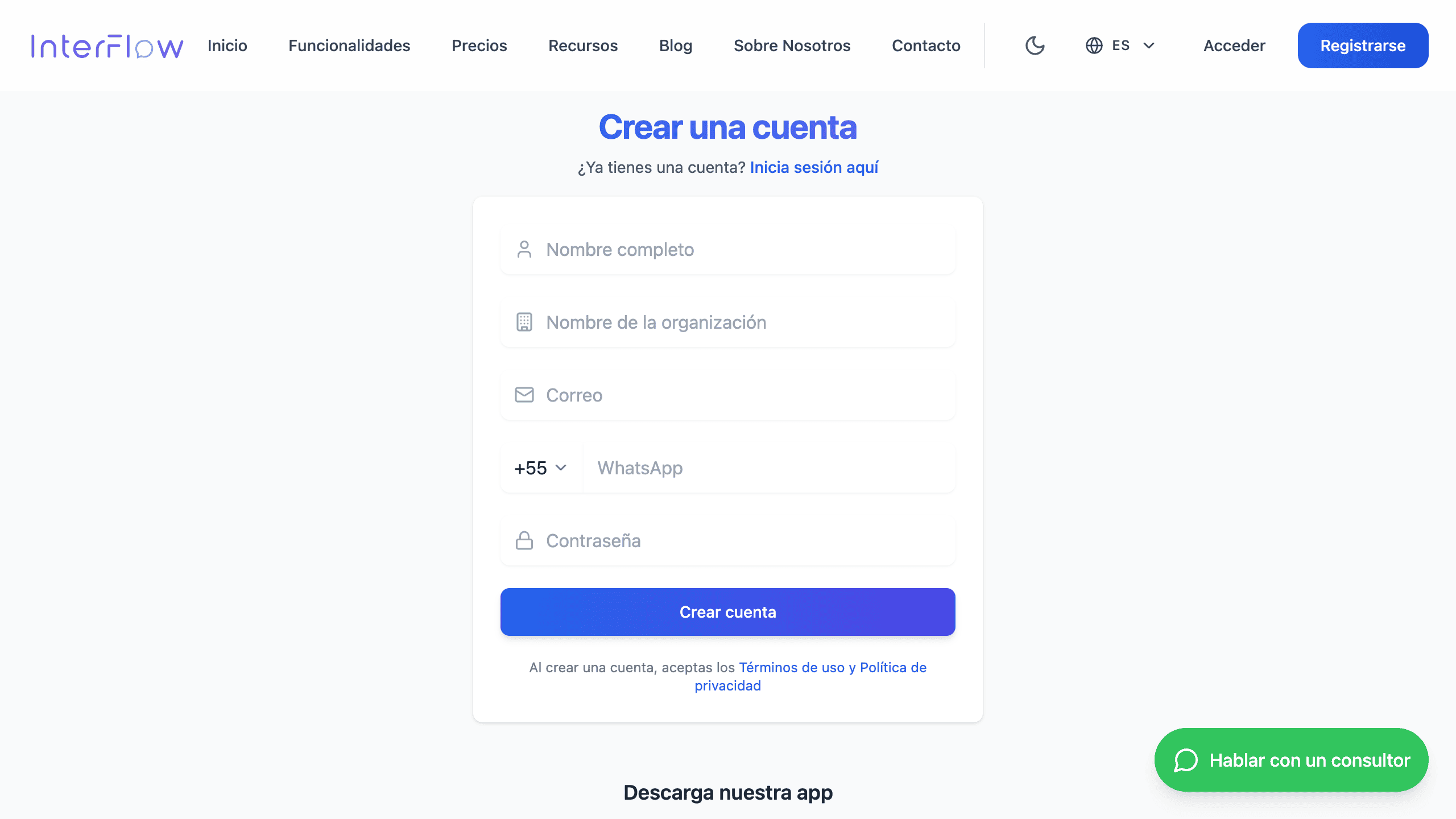
Completa los siguientes datos:
- Nombre completo
- Nombre de la organización (nombre que aparecerá en la plataforma)
- Email (se usará para iniciar sesión)
- WhatsApp (número válido para verificación)
- Contraseña (mínimo 8 caracteres)
Después de confirmar tu email, tendrás acceso al panel.
Paso 2: Conectar un Canal
Ahora vamos a conectar tu primer canal de atención.
Opciones disponibles:
WhatsApp Business API (Recomendado)
Requisitos:
- Cuenta Meta Business verificada
- Número de teléfono dedicado
Ventajas:
- Oficial y estable
- Mensajes masivos (templates)
- Catálogo de productos
- Pagos
WhatsApp (WAHA)
Requisitos:
- Número de WhatsApp común
- Sesión mantenida activa
Ventajas:
- Configuración rápida
- Sin costos de API
- Funciona con número personal
Paso 3: Configurar Agente IA (Opcional)
Configura un agente de inteligencia artificial para automatizar y asistir en la atención.
- Ve a Agente IA en el menú lateral
- Elige una de las opciones de configuración:
Opciones de creación:
| Método | Descripción |
|---|---|
| Prompt Manual | Escribe directamente las instrucciones y comportamiento del agente |
| Asistente Guiado | Responde preguntas y deja que la IA cree el prompt automáticamente |

TOKENS INCLUIDOS
Según tu plan, tienes acceso a tokens a partir de 2 millones por mes. Si este límite no es suficiente para tu operación, puedes conectar tu propia cuenta de OpenAI.
Paso 4: Invitar a tu Equipo
Agrega miembros de tu equipo para comenzar a atender.
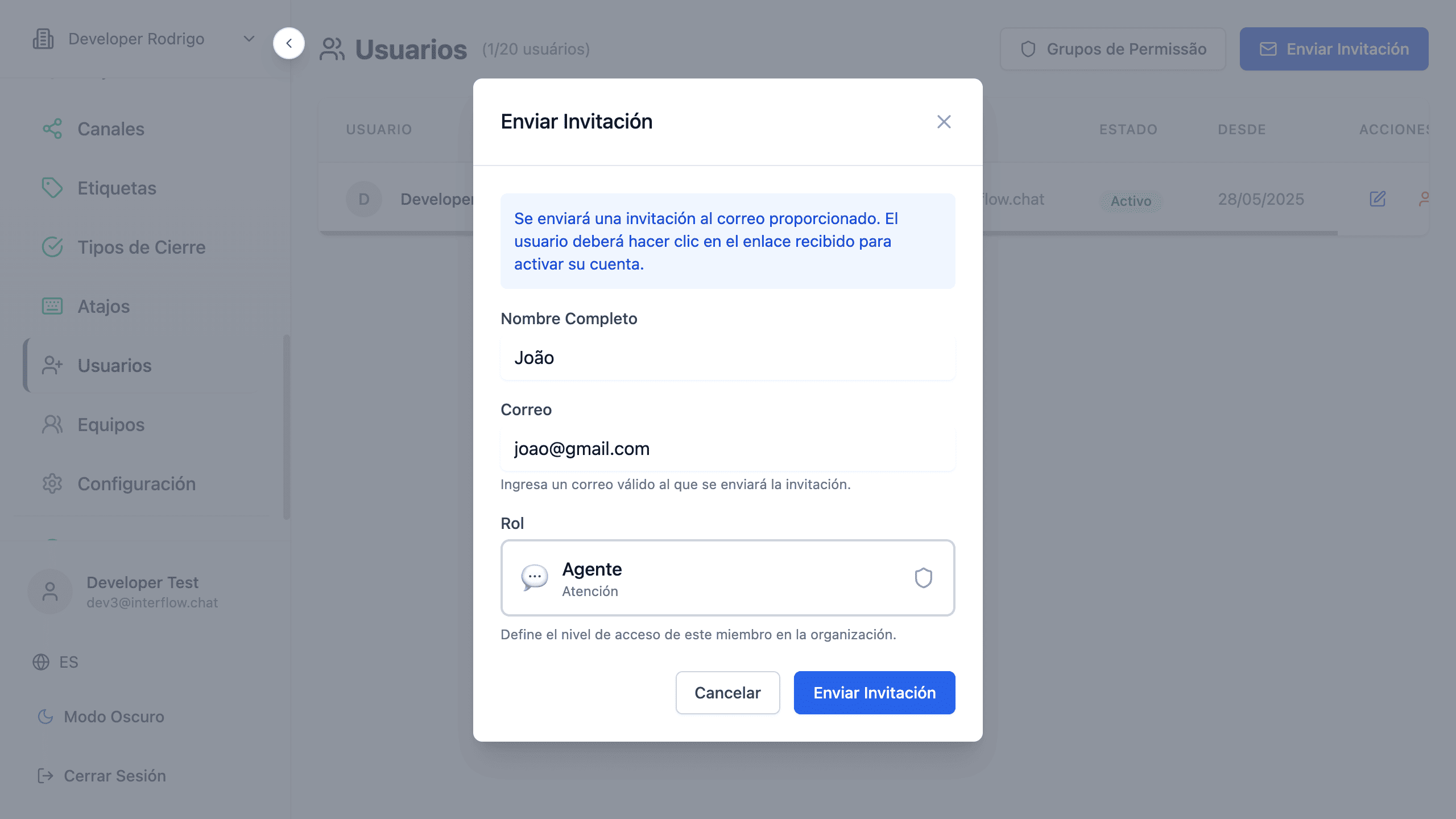
- Ve a Usuarios en el menú lateral izquierdo
- Haz clic en "Invitar Equipo"
- Ingresa el email y selecciona el perfil de acceso
Perfiles disponibles:
| Perfil | Permisos |
|---|---|
| Administrador | Acceso total a la organización |
| Gerente | Gestiona equipos y visualiza reportes |
| Agente | Atiende conversaciones y accede al CRM |
| Personalizado | Permisos configurables |
Paso 5: Personalizar Atención
Atajos (Respuestas Rápidas)
Configura mensajes listos para agilizar la atención:
- Ve a Atajos en el menú lateral izquierdo
- Haz clic en "Nuevo atajo"
- Define el Atajo (ej:
hola) y el Contenido del mensaje
VARIABLES DISPONIBLES
Usa variables para personalizar tus mensajes automáticamente:
Sistema:
{{greeting}}- Saludo basado en la hora (Buenos días, Buenas tardes, Buenas noches)
Cliente:
{{customer.name}}- Nombre completo del cliente{{customer.firstName}}- Primer nombre del cliente
Ejemplo:
Atajo: hola
Contenido: {{greeting}}, {{customer.firstName}}! 👋
¿Cómo puedo ayudarte hoy?ADJUNTOS
También puedes agregar archivos multimedia a los atajos: imágenes, videos, audios y PDFs.
Paso 6: Crear tu Primer Flujo
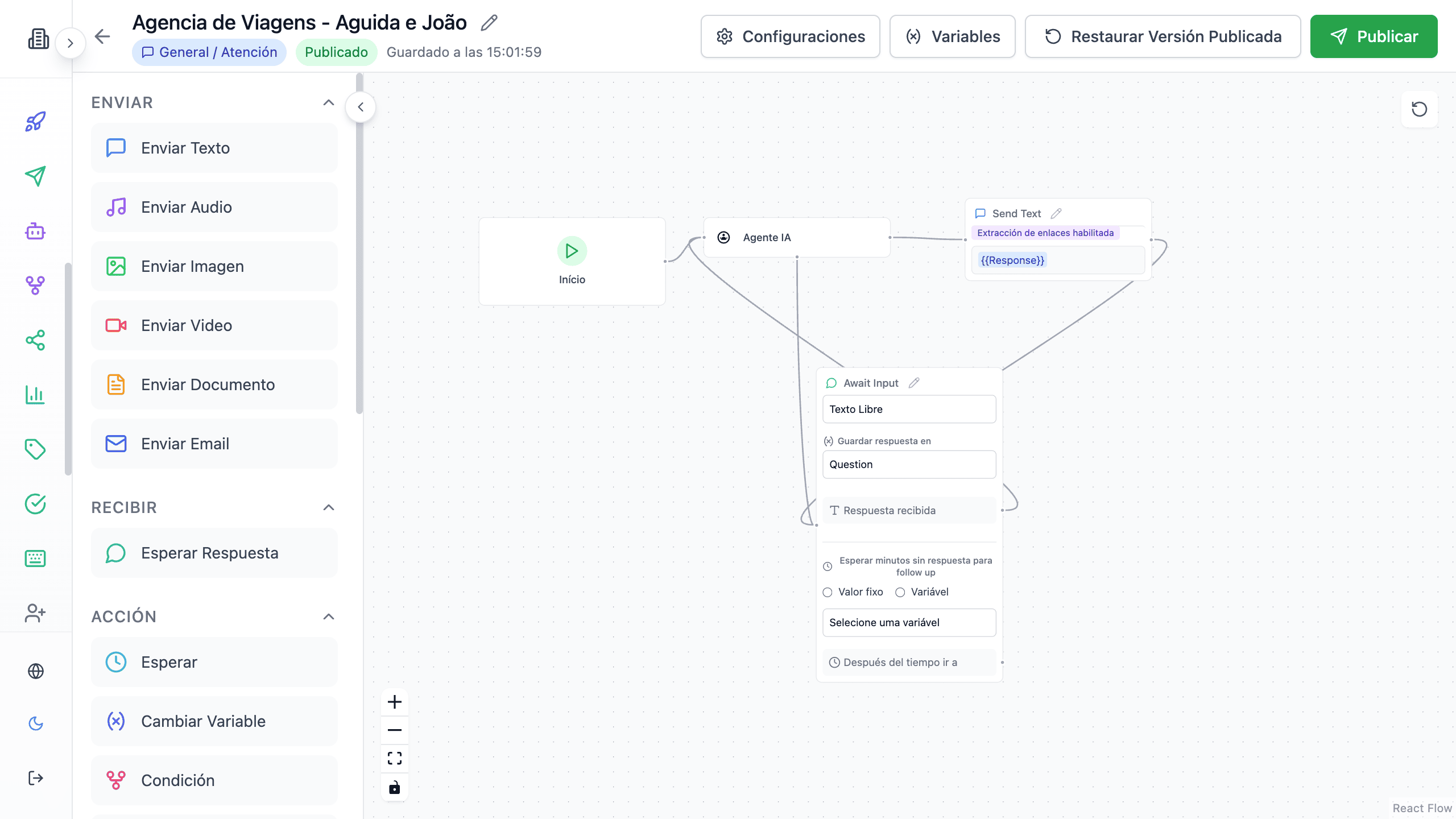
Automatiza la atención con un flujo simple:
- Ve a Flujos → "Nuevo flujo"
- Arrastra un nodo de "Enviar texto" al canvas
- Configura el mensaje de bienvenida
- Usa la opción "Transformar en lista" dentro del nodo para crear un menú de opciones
- Conecta los caminos a las acciones deseadas
- Guarda y activa el flujo
Verificación Final
Antes de comenzar a atender, verifica:
- [x] Cuenta creada y email confirmado
- [x] Al menos un canal conectado
- [x] Agente IA configurado (opcional)
- [x] Equipo invitado (si aplica)
- [x] Respuestas rápidas configuradas
- [x] Flujo de bienvenida creado
Próximos Pasos
Canales de Atención
Conecta WhatsApp, Instagram y más
Interfaz de Chat
Aprende a usar la interfaz de atención
Constructor de Flujos
Domina la automatización de atención
¿Necesitas Ayuda?
Si tienes dudas durante la configuración:
- 📧 Email: suporte@interflow.chat
- 💬 Chat: Disponible en la plataforma
- 📖 FAQ: Preguntas frecuentes