
WhatsApp WAHA
Conecta tu WhatsApp vía QR Code para atención simplificada.
Visión General
La integración vía WAHA permite usar tu número de WhatsApp común en la plataforma Interflow. Es una solución práctica para pequeñas y medianas empresas.
Requisitos
- [x] Número de WhatsApp activo
- [x] Celular con WhatsApp instalado (para escaneo inicial)
Ventajas
| Recurso | Descripción |
|---|---|
| Simple | Conecta vía QR Code en minutos |
| Sin costos Meta | No hay cobro por conversación |
| Grupos | Soporte a grupos de WhatsApp |
| Media completa | Imágenes, videos, audios, documentos |
| Sincronización | Recupera mensajes históricos |
Limitaciones
ATENCIÓN
Esta integración no es oficial de Meta y puede estar sujeta a bloqueos. Usa con moderación y sigue buenas prácticas.
- No soporta templates aprobados
- Riesgo de bloqueo si usado para spam
- Necesita mantener sesión activa
Configuración
Paso 1: Agregar Canal
- En Interflow, ve a Configuraciones → Canales
- Haz clic en "Agregar canal"
- Selecciona WhatsApp (WAHA)
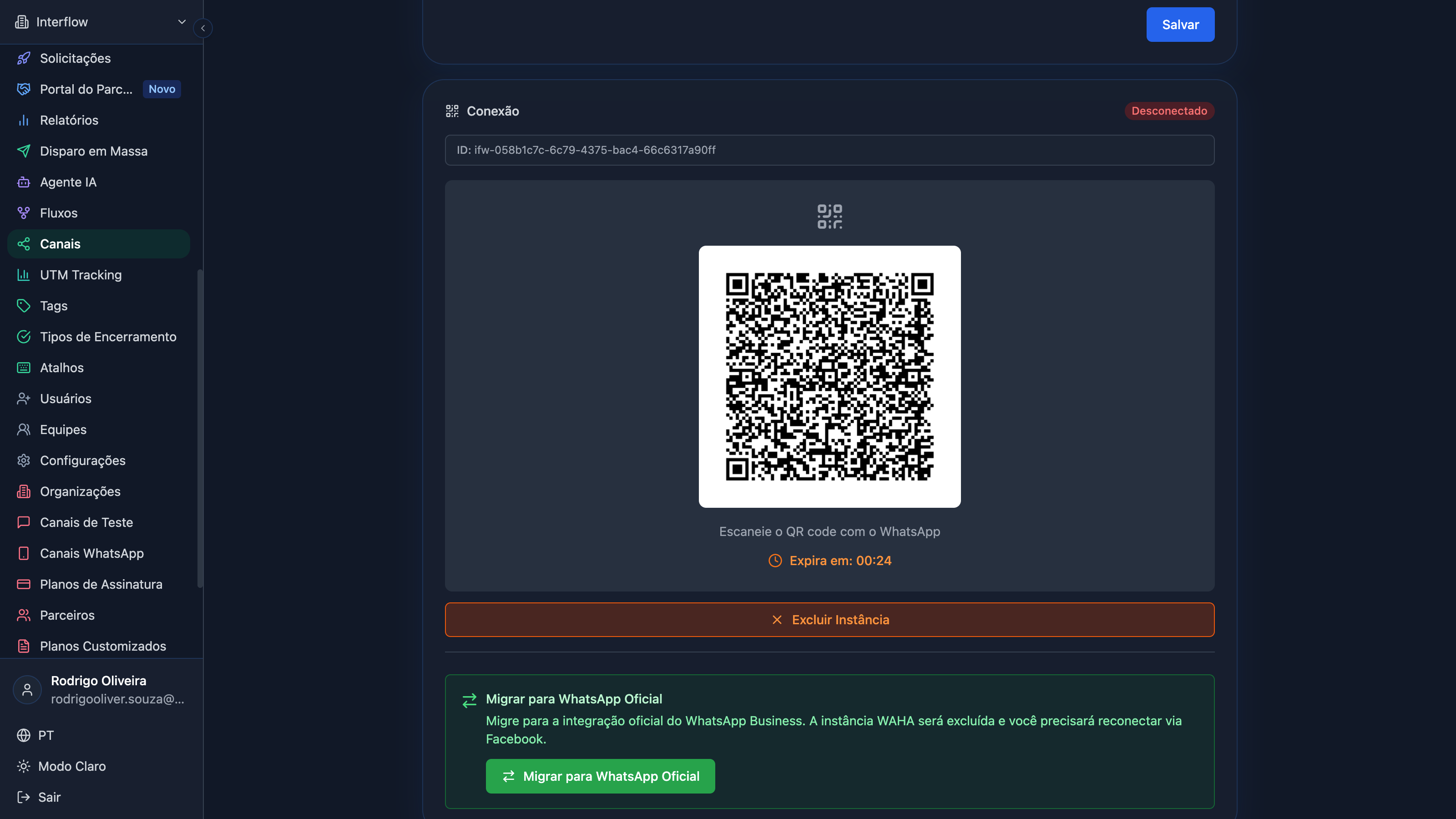
Paso 2: Escanear QR Code o usar número de teléfono
En la pantalla del canal puedes conectar de dos formas:
- Código QR — escanea con WhatsApp en el celular
- Número de teléfono — solicita un código de emparejamiento e introdúcelo en WhatsApp
Para el código QR:
- Abre WhatsApp en el celular
- Ve a Configuraciones → Dispositivos conectados
- Haz clic en "Conectar un dispositivo"
- Escanea el QR Code
Paso 2.1: Verificación con clave de acceso (cuando WhatsApp lo pida)
Algunas cuentas de WhatsApp exigen una clave de acceso (passkey) al vincular un nuevo dispositivo. En ese caso, después del código QR o del código de emparejamiento, Interflow muestra el paso de verificación en la propia pantalla del canal.
Extensión del navegador
La verificación usa una extensión del navegador (necesaria porque la confirmación debe ocurrir en el origen de WhatsApp Web). Instálala antes de conectar si aparece el aviso:
Cómo concluir
- Cuando la pantalla pida verificación de seguridad, haga clic en Confirmar conexión
- Se abre una pestaña de WhatsApp Web con la tarjeta de confirmación — haga clic y use el autenticador del dispositivo (Touch ID, Windows Hello, llave de seguridad, etc.)
- En algunos casos WhatsApp muestra un código de 4 dígitos en el teléfono: compruebe que coincida con la pantalla y haga clic en El código coincide
- Espere a que el estado cambie a Conectado
Consejo
No todas las cuentas piden clave de acceso. Si el canal se conecta solo con el código QR o el de emparejamiento, no hace falta ningún paso extra.
Paso 3: Confirmar Conexión
Después de escanear (y completar la clave de acceso, si se solicita), el estado cambiará a Conectado. Ya puedes recibir y enviar mensajes por Interflow.
Manteniendo la Sesión Activa
Para evitar desconexiones:
- ✅ Mantén el celular conectado a internet
- ✅ No desconectes manualmente el dispositivo
- ✅ Evita usar el mismo número en otros servicios
- ❌ No hagas logout del WhatsApp en el celular
Sincronización de Mensajes
Recupera mensajes históricos del WhatsApp que no entraron automáticamente.
Cómo usar
- Abre un chat WAHA
- Haz clic en el menú (⋮) → "Sincronizar Mensajes"
- Configura el período:
- Fecha Inicial y Fecha Final
- Límite máximo: 3 días por sincronización
- Haz clic en "Sincronizar"
Qué sucede
- ✅ Busca mensajes del período seleccionado
- ✅ Sincroniza con timestamp original
- ⏭️ Ignora mensajes ya existentes
- ✅ Actualiza estado correcto (enviado, entregado, leído)
💡 Cuándo usar
Útil cuando reconectaste el canal y quieres recuperar conversaciones que ocurrieron mientras estaba desconectado.
Grupos de WhatsApp
Recibe y responde mensajes de grupos de WhatsApp.
Cómo funciona
- 💬 Grupos aparecen en la lista de conversaciones
- 👤 Identifica quién envió en el grupo
- ↩️ Responde directamente al grupo
- 📊 Historial completo preservado
Funciones Avanzadas de Grupos
Agregar Participante como Cliente
- Abre el chat del grupo
- Localiza un mensaje de un participante (lado izquierdo)
- Haz clic en el menú (⋯) del mensaje
- Selecciona "Agregar como cliente"
- Completa el registro e inicia conversación privada
Eliminar Mensajes de Otros
Los administradores del grupo pueden eliminar mensajes inapropiados de otros participantes:
- Haz clic en el menú (⋯) del mensaje
- Selecciona "Eliminar mensaje"
Foto del Grupo
La foto del grupo se muestra automáticamente en el encabezado del chat.
Lista de Participantes
- En el encabezado del chat del grupo, haz clic en "Participantes"
- Visualiza todos los miembros
- Usa "Agregar como cliente" para quienes tengan número disponible
ℹ️ Privacidad (Meta)
Algunos participantes aparecen solo con identificador (@lid por políticas de Meta). En esos casos, usa el menú del mensaje cuando el participante envíe algo en el grupo.
Bloquear Medios en Grupos
Impide la recepción de medios (imágenes, videos, etc.) en grupos:
- Ve a Configuración → Canales → tu canal WAHA
- Activa "Bloquear medios en grupos"
Transcribir audios en grupos
Por defecto, los audios de grupo no se transcriben. Para habilitar:
- Con Habilitar grupos activo, abre la configuración del canal WAHA
- Activa "Transcribir audios en grupos"
Detalles de cliente/agente: Transcripción de audios.
Permisos
| Configuración | Descripción |
|---|---|
| Habilitar grupos | Admin puede activar/desactivar por canal |
| Bloquear medios | Impide recibir archivos en grupos |
| Transcribir audios en grupos | Opt-in; desactivado por defecto (los grupos suelen no usar IA) |
Limitaciones
- Solo mensajes recibidos después de la conexión
- No es posible crear grupos por la plataforma
- Admin necesita agregar el número al grupo
Canal Auxiliar para WhatsApp Official
Si usas WhatsApp Official (API Meta), configura un canal WAHA auxiliar para superar sus limitaciones naturales.
Para qué sirve
| Limitación del Official | Solución vía Canal Auxiliar |
|---|---|
| No registra mensajes enviados desde el celular | Captura echoes (fromMe=true) y registra en el historial |
| La ventana de 24h expira y bloquea mensajes libres | Botón "Enviar vía Canal Auxiliar" aparece en el pie del chat |
| No soporta grupos | El canal auxiliar puede recibir/responder grupos |
| No expone foto de perfil de contactos | WAHA obtiene la foto automáticamente |
Cómo configurar
- Ve a la configuración del canal WhatsApp Official
- Desplázate hasta la sección Canal Auxiliar WAHA
- Haz clic en "Agregar canal auxiliar WAHA"
- Escanea el código QR con el WhatsApp del celular — debe ser el mismo número del canal oficial, en Modo Coexistencia
- Ajusta las configuraciones:
- Escuchar mensajes del cliente — desactivado por defecto (evita duplicación con el oficial)
- Escuchar mis mensajes — activado por defecto para capturar echoes
- Habilitar grupos y Bloquear medios en grupos
Envío fuera de la ventana de 24h
- Cuando la ventana expira, el pie de la conversación muestra "Usar Plantilla" y "Enviar vía Canal Auxiliar"
- Haz clic en "Enviar vía Canal Auxiliar"
- El input completo de mensajes aparece (texto, archivos, audio, emoji)
- El mensaje se envía por WAHA y se registra normalmente en el historial
💡 Nota
El canal auxiliar no aparece en el listado general de canales — solo es visible dentro de la configuración del canal official.
Restricción de contactos nuevos
WhatsApp puede bloquear el primer contacto (un número con el que ese canal aún no habló). El canal sigue conectado. No reinicies, no cierres sesión y no generes un QR nuevo — eso empeora la restricción.
Qué ves
- En la tarjeta del canal, Conectado sigue en verde
- Un sello ámbar avisa que los contactos nuevos están bloqueados (y hasta cuándo, si WhatsApp lo informa)
- El mismo aviso aparece en todas las pestañas de la pantalla del canal
Qué hace Interflow
- Detiene el envío a números nuevos
- Sigue atendiendo conversaciones existentes
- Pausa las campañas WAHA al momento (no se reanudan solas cuando cae la restricción)
- No reintenta el envío que WhatsApp rechazó
Límite diario extra (opcional)
Útil cuando varios empleados usan el mismo número y es difícil contar los primeros contactos del día.
- Abre Canales → canal WAHA → ajustes
- En Límite diario extra de contactos nuevos, deja 0 (predeterminado) para respetar solo el tope de WhatsApp
- O indica un número: al alcanzarlo, Interflow detiene nuevos 1:1 ese día; las conversaciones existentes siguen. El contador se reinicia al día siguiente
Changelog: v2026.8.10
Buenas Prácticas
Para evitar bloqueos del WhatsApp:
✅ Haz
- Envía mensajes solo a quienes autorizaron
- Responde rápidamente a los clientes
- Usa lenguaje profesional
- Ten un horario de atención
❌ Evita
- Enviar mensajes en masa no solicitados
- Usar lenguaje promocional agresivo
- Enviar muchos mensajes en secuencia
- Iniciar conversaciones con desconocidos
Reconexión
Restricción de contactos nuevos
Si el canal está conectado y solo ves el aviso ámbar de contactos nuevos, no reconectes. Espera a que WhatsApp lo libere.
Si el canal ya estaba conectado y queda offline, el owner y los admins reciben un push con el nombre del canal y el número. El aviso espera unos minutos (los reinicios cortos no lo disparan) y no sale si desconectas o eliminas la instancia en el formulario, ni si solo falla la lectura del QR.
Changelog: v2026.9.1
Si el canal se desconecta:
- Verifica el estado en Canales (o ábrelo desde el push)
- Haz clic en el canal desconectado
- Escanea el nuevo QR Code
- Espera la reconexión
CONSEJO
Si hay desconexiones frecuentes, verifica la conexión de internet del celular y considera migrar para WhatsApp Business API.
Solución de Problemas
QR Code no aparece
- Limpia el cache del navegador
- Intenta en una ventana incógnita
- Verifica si hay bloqueos de firewall
La pantalla pide clave de acceso, pero el botón queda deshabilitado
- Instale la extensión del navegador indicada en el aviso
- Recargue la página del canal después de instalar
- Use Chrome, Edge, Brave o Firefox (la detección de la extensión depende del navegador)
Falló la confirmación de la clave de acceso
- Complete el paso en la pestaña de WhatsApp Web (se requiere interacción del usuario)
- No cierre la pestaña antes de autenticar
- Si WhatsApp muestra un código de 4 dígitos, confirme que coincide con Interflow
Desconexión frecuente
- Verifica internet del celular
- Actualiza WhatsApp a la versión más reciente
- Evita múltiples sesiones conectadas
Mensajes no llegan
- Confirma que el número está correcto
- Verifica que el canal está conectado
- Revisa si hay webhooks configurados
Próximos Pasos
- Interfaz de Chat - Usa el Botón WhatsApp Rápido
- Automatización con Flujos - Automatiza atenciones
- Agentes IA - IA para responder grupos
- WhatsApp Business - Migrar para API oficial