
WhatsApp Business API
Integra la API oficial de WhatsApp Business de Meta para atención profesional.
Visión General
WhatsApp Business API es la solución oficial de Meta para empresas que necesitan atención a escala. Es recomendado para operaciones con alto volumen de mensajes.
Requisitos
Antes de comenzar, necesitas:
- [x] Cuenta Meta Business verificada
- [x] Número de teléfono dedicado (no puede estar en uso en WhatsApp común)
- [x] Documento de la empresa (Registro empresarial o equivalente)
Ventajas
| Recurso | Descripción |
|---|---|
| Oficial | Integración aprobada por Meta |
| Estable | Alta disponibilidad |
| Templates | Mensajes activos para clientes que no iniciaron conversación |
| Pagos | Integración con pagos vía WhatsApp |
| Multiagente | Múltiples agentes simultáneos |
Configuración
Paso 1: Crear Cuenta en Meta Business Suite
- Accede a business.facebook.com
- Crea una cuenta Meta Business
- Completa la verificación del negocio
Paso 2: Configurar WhatsApp Business
- En Meta Business Suite, ve a Cuentas → Cuentas de WhatsApp
- Agrega una nueva cuenta de WhatsApp Business
- Registra tu número de teléfono
- Completa la verificación
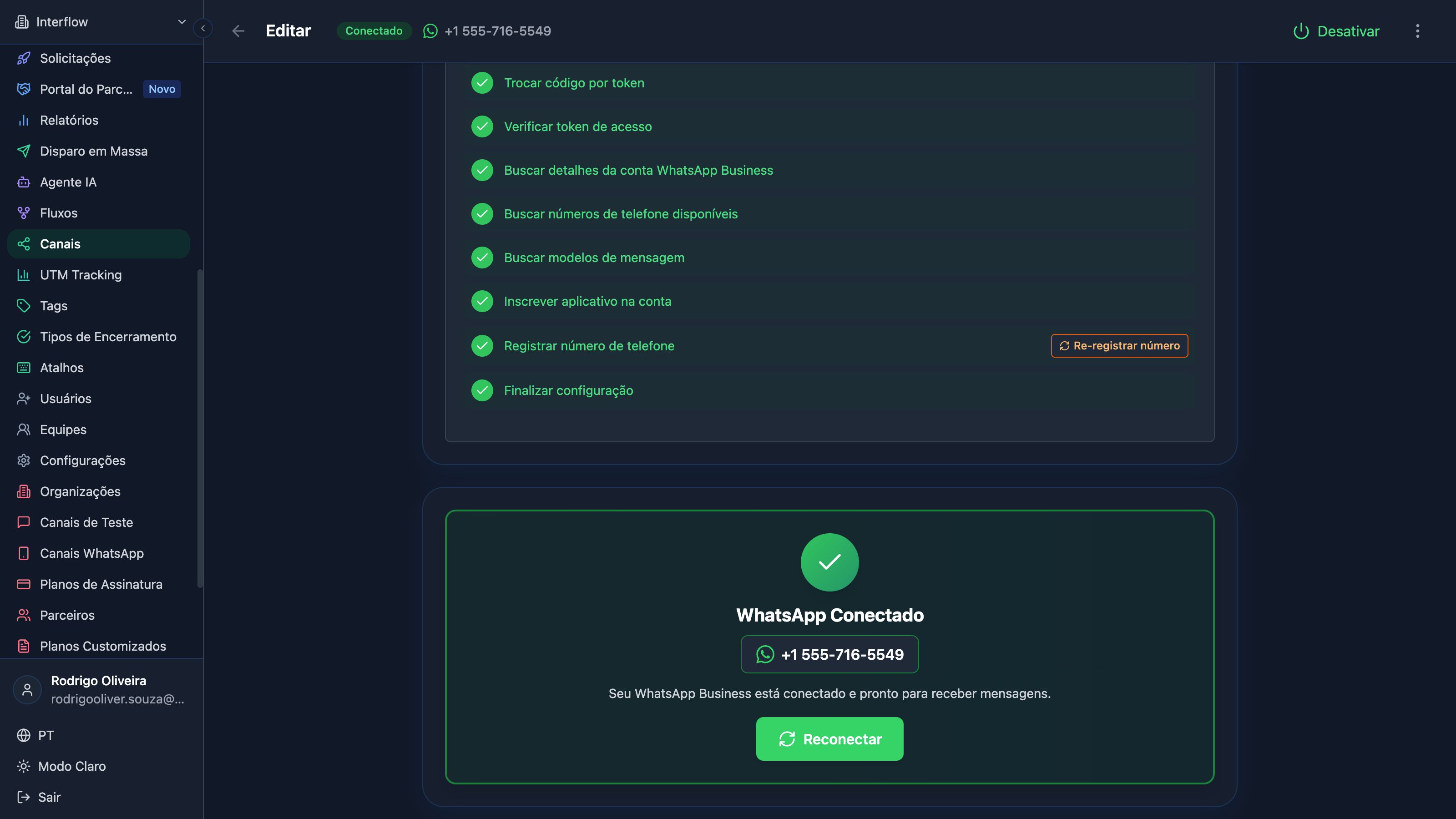
Paso 3: Conectar en Interflow
- En el menú lateral izquierdo, haz clic en Canales
- Haz clic en "Agregar canal"
- Selecciona el tipo WhatsApp Oficial
- Sigue el flujo de autenticación
- Selecciona el número que deseas conectar
Video: Configurando WhatsApp Business API (próximamente)
Templates de Mensaje
Para iniciar conversaciones con clientes que no te han enviado mensaje en las últimas 24h, necesitas usar templates aprobados.
Accediendo a Templates
Los templates están disponibles dentro de la edición del canal. Para accederlos:
- En el menú lateral izquierdo, haz clic en Canales
- Haz clic en el canal WhatsApp que deseas editar
- En el header de la página, haz clic en Templates
Creando un Template
- En la pestaña Templates del canal
- Haz clic en "Nuevo template"
- Completa los campos:
- Nombre del template
- Categoría (Marketing, Utilitario, Autenticación)
- Idioma
- Contenido del mensaje
- Envía para aprobación
Ejemplo de Template
Hola {{1}},

Tu pedido #{{2}} ha sido confirmado y será enviado pronto.

Síguelo en: {{3}}

¡Gracias por comprar con nosotros!Variables:
1= Nombre del cliente2= Número del pedido3= Link de seguimiento
Estado de Aprobación
| Estado | Significado |
|---|---|
| 🟡 Pendiente | En análisis por Meta |
| 🟢 Aprobado | Listo para usar |
| 🔴 Rechazado | Necesita ajustes |
CONSEJO
Los templates son aprobados más rápidamente cuando siguen las políticas de Meta. Evita lenguaje promocional excesivo.
Ventana de 24 Horas
WhatsApp Business API tiene una regla de ventana de atención:
- Dentro de 24h: Puedes enviar cualquier mensaje
- Fuera de 24h: Solo templates aprobados
Cliente envía mensaje → Ventana de 24h abierta → Conversación libre
                                          ↓
                              24h pasan sin respuesta
                                          ↓
Ventana cierra → Solo templatesCostos
WhatsApp Business API tiene costos por conversación. Consulta la tabla de precios actualizada en developers.facebook.com/docs/whatsapp/pricing.
Solución de Problemas
Número no conecta
- Verifica si el número no está en otro WhatsApp
- Confirma que la verificación del negocio está completa
- Espera hasta 24h después de la solicitud
Templates rechazados
Motivos comunes:
- Contenido promocional en exceso
- Falta de claridad en el propósito
- Uso de lenguaje prohibido
Mensajes no se entregan
- Verifica si el número del destinatario es correcto
- Confirma que el cliente tiene WhatsApp activo
- Revisa si estás respetando la ventana de 24h
- Si el error es 130472 (User's phone number is part of an experiment) o 131049 (This message was not delivered to maintain healthy ecosystem engagement), consulta Errores de WhatsApp Business
Errores
Para códigos y mensajes devueltos por Meta (incluidos 130472 y 131049), consulta la página dedicada:
→ Errores de WhatsApp Business