
Interfaz de Chat
Conoce la interfaz de atención de Interflow y aprende a usar todos los recursos.
Visión General
La interfaz de chat de Interflow fue diseñada para maximizar la productividad de tu equipo de atención, centralizando todas las conversaciones en una única pantalla.
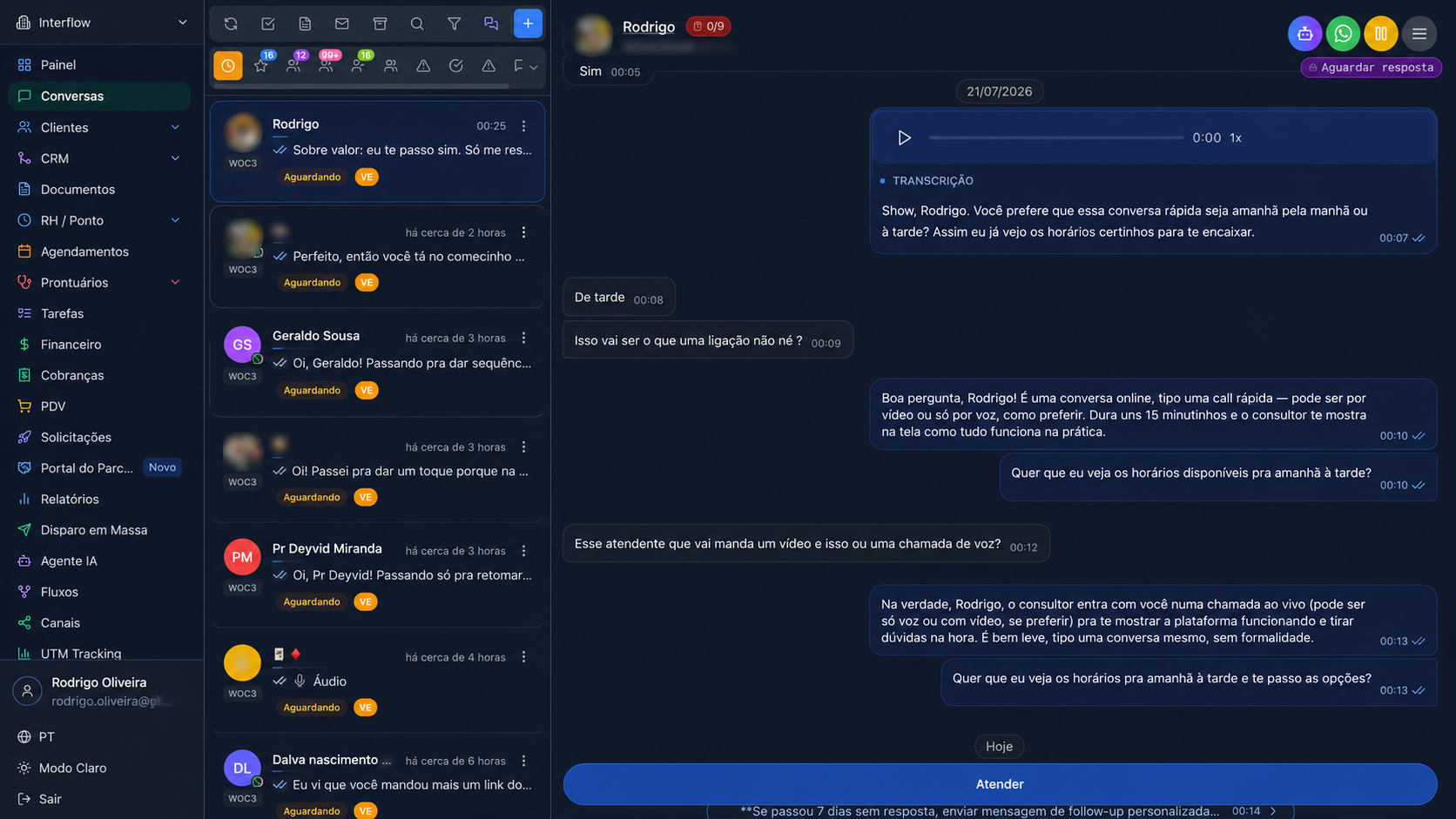
Layout de la Interfaz
La pantalla de chat se divide en tres áreas principales:
| Área | Ubicación | Función |
|---|---|---|
| Lista de Conversaciones | Izquierda | Todas las conversaciones activas |
| Área de Mensajes | Centro | Historial y envío de mensajes |
| Panel del Cliente | Derecha | Información y acciones del cliente |
Lista de Conversaciones
Filtros Disponibles
- Todas - Todas las conversaciones
- Mías - Asignadas a ti
- Sin asignar - Esperando agente
- En espera - Esperando respuesta del cliente
- Finalizadas - Conversaciones cerradas
Filtros Personalizados
Crea filtros personalizados para organizar tus conversaciones:
- Haz clic en ⚙️ en la barra de filtros
- Haz clic en "Nuevo Filtro" o duplica uno existente
- Configura los criterios:
- Equipos: Selecciona uno o múltiples equipos
- Tags: Filtrar por tags específicos
- Canales: Uno o varios (WhatsApp, Instagram, etc.)
- Estado: En progreso, pendiente, etc.
- Campos personalizados: lista, selección múltiple, fecha y fecha/hora del cliente (todos, sin valor o valores/período)
- Personaliza nombre, ícono y color (¡paleta expandida disponible!)
- Define quién ve el atajo: todos, equipos, perfiles o usuarios
- Haz clic en el ícono de contador en los filtros que deben mostrar el número (hasta 12 en la organización)
- Guarda
Consejo
Puedes filtrar por múltiples equipos y múltiples canales a la vez — útil para supervisores y equipos que operan varios números de WhatsApp. Los campos personalizados del cliente (lista, fecha y fecha/hora) y los contadores por equipo están en Filtros de conversaciones.
Búsqueda de Conversaciones
Busca conversaciones por número de teléfono del cliente:
- ✅
5511999999999(completo con código de país) - ✅
11999999999(con código de área) - ✅
999999999(solo número) - ✅
+55 11 99999-9999(formateado)
Acciones en masa
Marca varias conversaciones en la lista y aplica la misma acción de una vez. La barra queda en el pie de la lista.
- En la lista, activa Acciones en masa
- Selecciona conversaciones (o Seleccionar todos los filtrados)
- Abre Acciones y elige:
- Marcar como leído
- Marcar como resuelto (solo atenciones en espera)
- Cambiar de equipo — cambia solo el equipo responsable
Ajuste de equipo, no la transferencia oficial
Cambiar de equipo en las acciones en masa no envía notificación, no crea mensaje de sistema y no cambia el agente ni el estado. Las conversaciones que ya están en el equipo elegido se ignoran. Para transferir de verdad (cola, push y flujo del equipo), usa Transferir equipo en cada conversación.
Navegación por Páginas
Navega directamente a una página específica:
- En la parte inferior de la lista, haz clic en el campo de número de página
- Escribe el número de página deseado
- Presiona Enter
Estado de las Conversaciones
| Ícono | Estado |
|---|---|
| 🟢 | Activa - esperando atención |
| 🟡 | En espera - esperando cliente |
| 🔵 | En atención |
| ⚪ | Finalizada |
Indicador de Múltiples Atenciones
Cuando un cliente tiene múltiples conversaciones activas:
- 🔴 Badge aparece al lado del nombre del cliente
- Muestra el número de chats en paralelo
- Haz clic para ver lista de conversaciones activas
- Navegación rápida entre chats
Ordenación
- Por fecha del último mensaje
- Por tiempo de espera
- Por prioridad
Área de Mensajes
Componentes
- Header - Nombre del cliente, canal, estado, botón WhatsApp Rápido
- Mensajes Fijados - Mensajes importantes en la parte superior
- Historial - Todos los mensajes intercambiados
- Campo de texto - Para escribir mensajes
- Adjuntos - Enviar archivos
- Grabar desde texto - Convertir el texto escrito en audio con las voces del sistema
- Emojis - Selector de emojis
- Respuestas rápidas - Atajos de mensajes
- Comandos IA - Atajos de IA (Ctrl+J)
Mensajes Fijados
Destaca información importante fijando mensajes en la parte superior del chat:
Cómo fijar:
- Pasa el mouse sobre el mensaje
- Haz clic en los tres puntos (⋮)
- Selecciona "Fijar mensaje"
Recursos:
- 📌 Mensajes aparecen en la parte superior del chat
- 🔢 Contador de mensajes fijados
- 🟡 Fondo amarillo para notas privadas fijadas
- ➜ Botón "Ir al mensaje" (navega al original)
- 🔄 Actualizaciones en tiempo real
Cómo desfijar:
- Haz clic en X en la lista de fijados, o
- Menú del mensaje → "Desfijar mensaje"
Indicadores de Mensaje
| Indicador | Significado |
|---|---|
| ✓ | Enviado |
| ✓✓ | Entregado |
| ✓✓ (azul) | Leído |
| ⏳ | Enviando |
| ❌ | Error de envío |
Panel del Cliente
Información Exhibida
- Nombre y foto
- Canales de contacto
- Tags
- Campos personalizados
- Historial de conversaciones
- Notas internas
- Indicador de campos - Muestra qué campos están llenos
Indicador de Campos de Registro
Visual que muestra el estado de llenado de los campos:
- ✅ Ícono verde = Campo lleno
- ⚠️ Ícono amarillo = Campo faltante
- 🔴 Ícono rojo = Obligatorio y faltante
Acciones Disponibles
- Editar cliente - Actualizar datos
- Agregar tag - Aplicar tags
- Nueva nota - Agregar anotación
- Ver historial - Conversaciones anteriores
- Crear tarea - Agendar follow-up
Acciones de Atención
Acciones en Masa
Ejecuta acciones en varios chats a la vez directamente desde la lista de atenciones:
- Aplica los filtros deseados (estado, etiqueta, canal, agente, equipo, no leídos, etc.)
- Haz clic en el ícono de selección en masa (☑) en la parte superior de la lista
- Selecciona chats individualmente o usa "Seleccionar todos los filtrados"
- En la barra inferior, elige:
- Marcar como leído — borra mensajes no leídos en chats elegibles
- Marcar como resuelto — cierra solo chats con estado pendiente; los chats en progreso se ignoran
- Confirma la acción cuando se solicite (más de 10 chats)
Crear Tarea desde Mensajes
Selecciona mensajes específicos de una conversación para crear una tarea directamente:
- En el área de mensajes, selecciona uno o más mensajes
- En la barra inferior, haz clic en "Crear Tarea"
- Completa los detalles (título, responsable, plazo)
- Los mensajes seleccionados quedan vinculados a la tarea como contexto
Asumir Conversación
Para atender una conversación no asignada:
- Haz clic en la conversación
- Haz clic en "Asumir"
- La conversación será asignada a ti
Si hay un flujo activo, puedes elegir:
- 🟡 Pausar Flujo y Atender - Pausa el flujo, tú asumes
- 🔵 Continuar Flujo y Atender - Mantiene flujo activo (¡mensajes duplicados!)
- ⚪ Cancelar - No atiende
Asignación por Administrador
Admins pueden gestionar asignaciones sin entrar en cada conversación:
- En la lista de conversaciones, haz clic en menú (⋮)
- Selecciona "Transferir Agente/Equipo"
- Elige:
- Sin agente: Conversación queda pendiente en cola
- Agente específico: Asignado directamente
Transferir Conversación
Para pasar una conversación a otro agente:
- Haz clic en el ícono de transferencia
- Selecciona el destino (agente o equipo)
- Agrega una nota (opcional)
- Confirma
Archivar Conversación
Puedes archivar conversaciones que están "En progreso":
- Archiva conversaciones activas para organizar tu lista
- Cuando el cliente envíe nuevo mensaje, la conversación se desarchiva automáticamente
- Ningún mensaje importante se pierde
Finalizar Atención
Al concluir una atención:
- Haz clic en "Finalizar"
- Selecciona el motivo de cierre
- Sugerencia de campos: Sistema sugiere campos no rellenados
- Rellena los campos sugeridos (opcional u obligatorio)
- Agrega observaciones (opcional)
- Confirma
Notas Internas
Agrega anotaciones visibles solo para el equipo:
- En el panel del cliente, haz clic en "Nota"
- Escribe la anotación
- Guarda
Las notas aparecen en el historial con destaque visual.
Eliminando Notas Privadas
Puedes eliminar notas enviadas por error:
- Pasa el mouse sobre la nota
- Haz clic en menú (⋮)
- Selecciona "Eliminar mensaje"
- Confirma
Reglas:
- ✅ Solo el autor puede eliminar
- ✅ Admins pueden eliminar cualquier nota
- ❌ Mensajes del cliente no pueden ser eliminados
- 🕐 Log preservado para auditoría
Atajos de Mensaje
Escribe / seguido del nombre del atajo para insertar una respuesta rápida. Los atajos con varios mensajes muestran un badge en el listado y abren un modal de revisión en el chat, donde puedes editar textos, ajustar intervalos y enviar toda la secuencia de una vez.
Guía completa: Secuencias en Atajos de Mensaje
Configura los atajos en Organización → Atajos de Mensaje.
Atajos de Teclado
| Atajo | Acción |
|---|---|
Enter | Enviar mensaje (en el computador) |
Shift+Enter | Nueva línea (en el computador) |
Enter (celular) | Nueva línea — el envío es con el botón |
Ctrl+Enter / ⌘+Enter | Enviar en el editor expandido |
Esc | Cerrar conversación |
/ | Abrir respuestas rápidas |
Ctrl+K | Buscar conversación |
Ctrl+J | Abrir comandos de IA |
Cuando el texto supera unas 6 líneas, usa el icono de expandir para un editor más grande (pantalla completa en el celular), con negrita, cursiva, emoji y mejorar con IA.
Mejorador de Texto (Ctrl+J)
Mejora tus mensajes con IA directamente del campo de texto:
- Presiona
Ctrl+Jo escribe/ - Selecciona la acción deseada (mejorar, formalizar, traducir, etc.)
- La IA procesa e inserta el resultado
Acciones disponibles:
- Mejorar - Mejora claridad y gramática
- Formalizar - Hace el texto más profesional
- Simplificar - Simplifica textos complejos
- Traducir - Traduce a otro idioma
💡 Comandos Personalizados
¡Crea tus propios comandos de IA! Ve la documentación completa en Mejorador de Texto.
Botón de WhatsApp Rápido
Abre el WhatsApp del cliente directamente del chat con acciones automáticas:
- En el header del chat, haz clic en el botón verde de WhatsApp
- Nueva pestaña abre con mensaje preconfigurado
- Acciones automáticas son ejecutadas (campo, embudo, tag)
⚠️ Importante
El botón solo aparece en chats de canales WhatsApp (WAHA, W-API, WhatsApp Oficial).
Configura en Configuraciones > Atención > Botón de WhatsApp Rápido.
Chat Interno (Comunicación entre Agentes)
Comunícate directamente con otros miembros del equipo sin crear grupos, desde la página Chats Internos o el encabezado de Chats / widget flotante.
Chat Directo (DM)
- Abre Chats Internos (o usa el botón + en el encabezado de Chats)
- Selecciona "Chat Directo"
- Elige el agente con quien deseas conversar
- La conversación se abre en el panel o en el widget flotante
ℹ️ Comportamiento
Si ya existe una conversación con el usuario seleccionado, el sistema abre la existente en lugar de crear una nueva. Los chats internos aparecen automáticamente en el widget flotante para ambos participantes.
Audio y lectura
- Grabar audio — usa el ícono de micrófono en el campo de mensaje (DMs y grupos internos)
- Marcar como leído / no leído — en el listado de Chats Internos, abre el menú
⋯de la conversación - Al abrir el chat — los mensajes pendientes se marcan como leídos automáticamente
- Estado visto (DM) — en chats directos, al abrir la conversación el remitente ve los mensajes como leídos (ticks azules)
💡 Consejo
Si marcas una conversación como no leída con ella abierta, el estado se mantiene hasta que la cierres y vuelvas a abrir o la marques como leída de nuevo.
Widget Flotante
Los chats internos se fijan en el widget flotante:
- Persistencia — el estado del widget se guarda y sincroniza entre dispositivos
- Auto-pin — al ser agregado a un chat interno, aparece automáticamente en el widget
- Orden fijo — los chats siempre aparecen en el mismo orden
Grupos Internos
Al crear un Grupo Interno, configura los permisos:
- Permitir que miembros eliminen el grupo — cuando está activo, cualquier miembro puede eliminar; de lo contrario, solo los administradores del grupo
Notificaciones de Chat Interno
- Título con nombre del remitente:
Nombre · Chat Interno(DM) oNombre · Nombre del Grupo(grupo) - Conteo de no leídos individual por usuario
- El remitente no recibe notificación de su propio mensaje
Notificaciones de grupos de WhatsApp
En grupos externos con mucho movimiento, cada usuario puede desactivar el push y el sonido solo para sí. La conversación y el distintivo de no leídos siguen.
Guía: Notificaciones de grupos de WhatsApp
Próximos Pasos
- Voces del sistema - Audio a partir del texto en la atención
- Mejorador de Texto - Comandos de IA personalizados
- Agentes IA - IA autónoma para atención
- Agenda - Citas integradas
- Configuraciones - Personalizar interfaz