
Interface de Chat
Conheça a interface de atendimento da Interflow e aprenda a usar todos os recursos.
Visão Geral
A interface de chat da Interflow foi projetada para maximizar a produtividade da sua equipe de atendimento, centralizando todas as conversas em uma única tela.
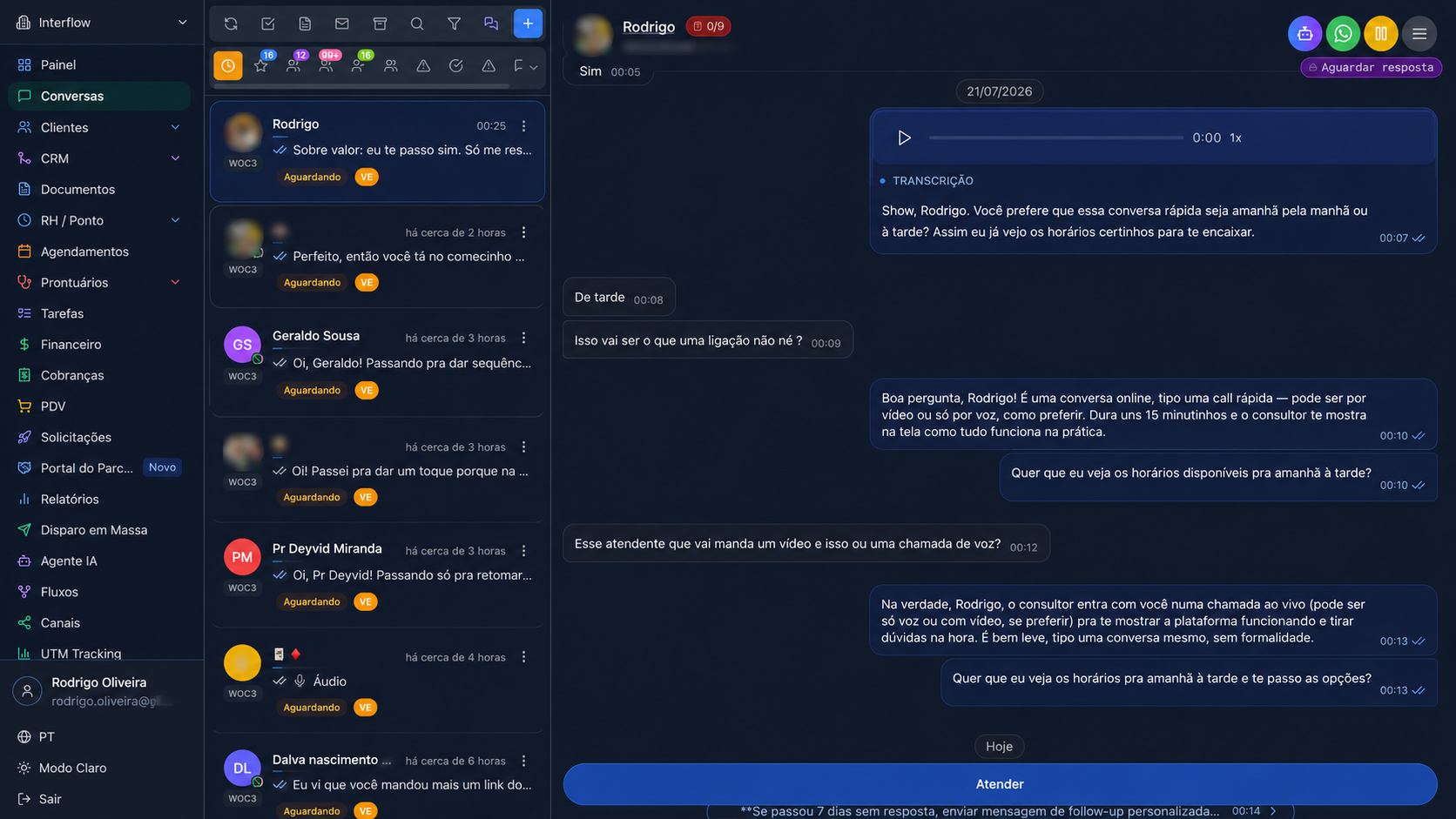
Layout da Interface
A tela de chat é dividida em três áreas principais:
| Área | Localização | Função |
|---|---|---|
| Lista de Conversas | Esquerda | Todas as conversas ativas |
| Área de Mensagens | Centro | Histórico e envio de mensagens |
| Painel do Cliente | Direita | Informações e ações do cliente |
Lista de Conversas
Filtros Disponíveis
- Todas - Todas as conversas
- Minhas - Atribuídas a você
- Não atribuídas - Aguardando atendente
- Em espera - Aguardando resposta do cliente
- Finalizadas - Conversas encerradas
Filtros Personalizados
Crie filtros customizados para organizar suas conversas:
- Clique em ⚙️ na barra de filtros
- Clique em "Novo Filtro" ou duplique um existente
- Configure os critérios:
- Equipes: Selecione uma ou múltiplas equipes
- Tags: Filtrar por tags específicas
- Canais: Um ou vários (WhatsApp, Instagram, etc.)
- Status: Em andamento, pendente, etc.
- Campos personalizados: lista, múltipla escolha, data e data/hora do cliente (todos, sem valor ou valores/período)
- Personalize nome, ícone e cor (paleta expandida disponível!)
- Defina quem vê o atalho: todos, equipes, perfis ou usuários
- Clique no ícone de contador nos filtros que devem mostrar o número (até 12 na organização)
- Salve
Dica
Você pode filtrar por múltiplas equipes e múltiplos canais ao mesmo tempo — útil para supervisores e times que operam vários números de WhatsApp. Os campos personalizados do cliente (lista, data e data/hora) e os contadores por equipe estão detalhados em Filtros de conversas.
Busca de Conversas
Busque conversas pelo número de telefone do cliente:
- ✅
5511999999999(completo com DDI) - ✅
11999999999(com DDD) - ✅
999999999(apenas número) - ✅
+55 11 99999-9999(formatado)
Ações em massa
Marque várias conversas na lista e aplique a mesma ação de uma vez. A barra fica no rodapé da lista.
- Na lista, ative Ações em massa
- Selecione conversas (ou Selecionar todos os filtrados)
- Abra Ações e escolha:
- Marcar como lido
- Marcar como resolvido (só atendimentos aguardando)
- Transferir para equipe — muda só a equipe responsável
Ajuste de equipe, não transferência oficial
Transferir para equipe nas ações em massa não envia notificação, não cria mensagem de sistema e não altera o agente nem o status. Conversas já na equipe escolhida são ignoradas. Para transferir de verdade (fila, push e fluxo da equipe), use Transferir equipe em cada conversa.
Navegação por Páginas
Navegue diretamente para uma página específica:
- Na parte inferior da lista, clique no campo de número
- Digite o número da página desejada
- Pressione Enter
Status das Conversas
| Ícone | Status |
|---|---|
| 🟢 | Ativa - aguardando atendimento |
| 🟡 | Em espera - aguardando cliente |
| 🔵 | Em atendimento |
| ⚪ | Finalizada |
Indicador de Múltiplos Atendimentos
Quando um cliente tem várias conversas ativas simultaneamente:
- 🔴 Badge aparece ao lado do nome do cliente
- Mostra o número de chats em paralelo
- Clique para ver a lista de conversas ativas
- Navegue rapidamente entre os chats
Ordenação
- Por data da última mensagem
- Por tempo de espera
- Por prioridade
Área de Mensagens
Componentes
- Header - Nome do cliente, canal, status, botão WhatsApp Rápido
- Mensagens Fixadas - Mensagens importantes no topo
- Histórico - Todas as mensagens trocadas
- Campo de texto - Para digitar mensagens
- Anexos - Enviar arquivos
- Gravar baseado em texto - Transformar o texto digitado em áudio com as vozes do sistema
- Emojis - Seletor de emojis
- Respostas rápidas - Atalhos de mensagem
- Comandos IA - Atalhos para IA (Ctrl+J)
Mensagens Fixadas
Destaque informações importantes fixando mensagens no topo do chat:
Como fixar:
- Passe o mouse sobre a mensagem
- Clique nos três pontos (⋮)
- Selecione "Fixar mensagem"
Recursos:
- 📌 Mensagens aparecem no topo do chat
- 🔢 Contador de mensagens fixadas
- 🟡 Fundo amarelo para notas privadas fixadas
- ➜ Botão "Ir para mensagem" (navega ao original)
- 🔄 Atualizações em tempo real
Como desafixar:
- Clique no X na lista de fixados, ou
- Menu da mensagem → "Desafixar mensagem"
Indicadores de Mensagem
| Indicador | Significado |
|---|---|
| ✓ | Enviada |
| ✓✓ | Entregue |
| ✓✓ (azul) | Lida |
| ⏳ | Enviando |
| ❌ | Erro no envio |
Tipos de Mensagem
- Texto - Mensagens de texto simples
- Imagem - Fotos e imagens
- Vídeo - Arquivos de vídeo
- Áudio - Mensagens de voz
- Documento - PDFs, planilhas, etc.
- Localização - Coordenadas do mapa
- Contato - Compartilhamento de contato
Painel do Cliente
Informações Exibidas
- Nome e foto
- Canais de contato
- Tags
- Campos personalizados
- Histórico de conversas
- Notas internas
- Indicador de campos - Mostra quais campos estão preenchidos
Indicador de Campos de Cadastro
Visual que mostra o status de preenchimento dos campos:
- ✅ Ícone verde = Campo preenchido
- ⚠️ Ícone amarelo = Campo faltante
- 🔴 Ícone vermelho = Obrigatório e faltante
Benefícios:
- Veja rapidamente quais dados faltam
- Preencha durante a conversa
- Clique para ir diretamente ao campo
Ações Disponíveis
- Editar cliente - Atualizar dados
- Adicionar tag - Aplicar tags
- Nova nota - Adicionar anotação
- Ver histórico - Conversas anteriores
- Criar tarefa - Agendar follow-up
Ações de Atendimento
Ações em Massa
Execute ações em vários chats de uma só vez diretamente da lista de atendimentos:
- Aplique os filtros desejados (status, tag, canal, atendente, equipe, não lidos, etc.)
- Clique no ícone de seleção em massa (☑) no topo da lista
- Selecione chats individualmente ou use "Selecionar todos os filtrados" para incluir todas as páginas
- Na barra inferior, escolha:
- Marcar como lido — zera mensagens não lidas nos chats elegíveis
- Marcar como resolvido — encerra apenas chats com status aguardando; chats em andamento são ignorados
- Confirme a ação quando solicitado (acima de 10 chats)
💡 Uso comum
Ideal para limpar filas após disparos em massa ou picos de volume, marcando centenas de conversas em poucos cliques.
Criar tarefa a partir da conversa
Dá para criar uma tarefa ligada ao atendimento do cliente de duas formas — com ajuda da IA, se quiser:
Pela conversa (campo de mensagem)
- Clique no ícone de lista (Criar tarefa relacionada a este chat)
- Use Gerar com IA para montar título, descrição, prioridade e subtarefas com base nas mensagens da conversa
- (Opcional) Informe um contexto adicional para a IA (foco ou comando)
- Revise, complete responsáveis/prazo e salve
Por mensagens selecionadas
- No menu do atendimento, escolha Selecionar Mensagens (ou pelo menu da mensagem)
- Marque as desejadas — ou Selecionar todas
- Na barra de seleção, clique em Criar Tarefa
- A IA pode gerar o conteúdo só com as mensagens escolhidas (com contexto adicional opcional)
- Revise e salve — as mensagens ficam vinculadas à tarefa
Guia completo: Tarefas — a partir do atendimento.
Assumir Conversa
Para atender uma conversa não atribuída:
- Clique na conversa
- Clique em "Assumir"
- A conversa será atribuída a você
Se houver fluxo ativo, você pode escolher:
- 🟡 Pausar Fluxo e Atender - Pausa o fluxo, você assume
- 🔵 Continuar Fluxo e Atender - Mantém fluxo ativo (mensagens duplicadas!)
- ⚪ Cancelar - Não atende
💡 Configuração
Em Configurações > Atendimento, você pode definir para sempre pausar automaticamente.
Atribuição por Administrador
Admins podem gerenciar atribuições sem entrar em cada conversa:
- Na lista de conversas, clique no menu (⋮)
- Selecione "Transferir Agente/Equipe"
- Escolha:
- Sem agente: Conversa fica pendente na fila
- Agente específico: Atribuído diretamente
Transferir Conversa
Para passar uma conversa para outro atendente:
- Clique no ícone de transferência
- Selecione o destino (atendente ou equipe)
- Adicione uma nota (opcional)
- Confirme
Arquivar Conversa
Você pode arquivar conversas que estão em "Em andamento":
- Arquive conversas ativas para organizar sua lista
- Quando cliente enviar nova mensagem, a conversa é desarquivada automaticamente
- Nenhuma mensagem importante é perdida
Finalizar Atendimento
Ao concluir um atendimento:
- Clique em "Finalizar"
- Selecione o motivo de encerramento
- Sugestão de campos: Sistema sugere campos não preenchidos
- Preencha os campos sugeridos (opcional ou obrigatório)
- Adicione observações (opcional)
- Confirme
Marcar como Espera
Se aguardando resposta do cliente:
- Clique em "Aguardar"
- Defina o tempo de espera
- A conversa será movida para a fila de espera
Respostas Rápidas
Usando Atalhos
Digite / seguido do atalho para inserir uma resposta rápida:
/ola → "Olá! Como posso ajudá-lo hoje?"
/preco → "Nosso produto custa R$ 99,00..."
/horario → "Funcionamos de segunda a sexta, das 9h às 18h"Atalhos com várias mensagens exibem um badge na listagem e abrem um modal de revisão no chat, onde você pode editar textos, ajustar intervalos e enviar a sequência inteira de uma vez.
Guia completo: Atalhos de Mensagem em Sequência
Criando Respostas Rápidas
- Vá em Organização → Atalhos de Mensagem
- Clique em "Novo Atalho"
- Defina:
- Nome e comando do atalho (ex:
/ola) - Conteúdo da mensagem (ou várias mensagens em sequência)
- Intervalo entre mensagens, se for sequência
- Nome e comando do atalho (ex:
- Salve
Anexos e Mídia
Enviando Arquivos
- Clique no ícone de anexo 📎
- Selecione o arquivo
- Adicione uma legenda (opcional)
- Envie
Limites de Arquivo
| Tipo | Tamanho Máximo |
|---|---|
| Imagem | 16 MB |
| Vídeo | 16 MB |
| Áudio | 16 MB |
| Documento | 100 MB |
Visualização
- Imagens são exibidas inline
- Vídeos podem ser reproduzidos
- Áudios têm player integrado
- Documentos podem ser baixados
Gravar baseado em texto
Digite o texto e use Gravar baseado em texto para gerar um áudio com as vozes da organização. O envio fica em uma única mensagem: áudio + roteiro como transcrição.
Guia: Vozes do sistema
Notas Internas
Adicione anotações visíveis apenas para a equipe:
- No painel do cliente, clique em "Nota"
- Digite a anotação
- Salve
As notas aparecem no histórico com destaque visual.
Excluindo Notas Privadas
Você pode excluir notas enviadas por engano:
- Passe o mouse sobre a nota
- Clique no menu (⋮)
- Selecione "Excluir mensagem"
- Confirme
Regras:
- ✅ Apenas o autor pode excluir
- ✅ Admins podem excluir qualquer nota
- ❌ Mensagens do cliente não podem ser excluídas
- 🕐 Log preservado para auditoria
Atalhos de Teclado
| Atalho | Ação |
|---|---|
Enter | Enviar mensagem (no computador) |
Shift+Enter | Nova linha (no computador) |
Enter (celular) | Nova linha — o envio é pelo botão |
Ctrl+Enter / ⌘+Enter | Enviar no editor expandido |
Esc | Fechar conversa |
/ | Abrir respostas rápidas |
Ctrl+K | Buscar conversa |
Ctrl+J | Abrir comandos de IA |
Quando o texto passa de cerca de 6 linhas, use o ícone de expandir para um editor maior (tela cheia no celular), com negrito, itálico, emoji e melhorar com IA.
Melhorador de Texto (Ctrl+J)
Aprimore suas mensagens com IA diretamente do campo de texto:
- Pressione
Ctrl+Jou digite/ - Selecione a ação desejada (melhorar, formalizar, traduzir, etc.)
- A IA processa e insere o resultado
Ações disponíveis:
- Melhorar - Melhora clareza e gramática
- Formalizar - Torna o texto mais profissional
- Simplificar - Simplifica textos complexos
- Traduzir - Traduz para outro idioma
💡 Comandos Personalizados
Crie seus próprios comandos de IA! Veja a documentação completa em Melhorador de Texto.
Notificações
Configurações de notificação:
- Som - Alerta sonoro para novas mensagens
- Desktop - Notificações do navegador
- Mobile - Push notifications (app)
Botão WhatsApp Rápido
Abra o WhatsApp do cliente diretamente do chat com ações automáticas:
- No header do chat, clique no botão verde do WhatsApp
- Nova aba abre com mensagem pré-configurada
- Ações automáticas são executadas (campo, funil, tag)
⚠️ Importante
O botão só aparece em chats de canais WhatsApp (WAHA, W-API, WhatsApp Oficial).
Configure em Configurações > Atendimento > Botão de WhatsApp Rápido.
Chat Interno (Comunicação entre Agentes)
Comunique-se diretamente com outros membros da equipe sem criar grupos, pela página Chats Internos ou pelo cabeçalho da página de Chats / widget flutuante.
Chat Direto (DM)
- Abra Chats Internos (ou use o botão + no cabeçalho de Chats)
- Selecione "Chat Direto"
- Escolha o agente com quem deseja conversar
- A conversa abre no painel ou no widget flutuante
ℹ️ Comportamento
Se já existir uma conversa com o usuário selecionado, o sistema abre a existente em vez de criar uma nova. Os chats internos aparecem automaticamente no widget flutuante para ambos os participantes.
Áudio e leitura
- Gravar áudio — use o ícone de microfone no campo de mensagem (DMs e grupos internos)
- Marcar como lida / não lida — na listagem de Chats Internos, abra o menu
⋯da conversa - Ao abrir o chat — mensagens pendentes são marcadas como lidas automaticamente
- Status visualizada (DM) — em chats diretos, ao abrir a conversa o remetente vê as mensagens como lidas (ticks azuis)
💡 Dica
Se marcar uma conversa como não lida com ela aberta, o status permanece até você fechar e reabrir ou marcar como lida de novo.
Widget Flutuante
Os chats internos ficam fixados no widget flutuante:
- Persistência — o estado do widget é salvo e sincronizado entre dispositivos
- Auto-pin — ao ser adicionado a um chat interno, ele aparece automaticamente no widget
- Scroll personalizado — exibe todos os chats fixados sem limite de itens
- Ordem fixa — os chats aparecem sempre na mesma ordem
Grupos Internos
Ao criar um Grupo Interno, configure as permissões:
- Permitir que membros excluam o grupo — quando ativada, qualquer membro pode excluir; caso contrário, apenas administradores do grupo
Notificações de Chat Interno
- Título com nome do remetente:
Nome · Chat Interno(DM) ouNome · Nome do Grupo(grupo) - Contagem de não lidas individual por usuário
- Remetente não recebe notificação da própria mensagem
Notificações de grupos do WhatsApp
Em grupos externos com muito movimento, cada usuário pode desativar o push e o som só para si. A conversa e o badge de não lidos continuam.
Guia: Notificações de grupos do WhatsApp
Próximos Passos
- Vozes do sistema - Áudio a partir do texto no atendimento
- Melhorador de Texto - Comandos de IA personalizados
- Agentes IA - IA autônoma para atendimento
- Agenda - Agendamentos integrados
- Configurações - Personalizar interface