
Início Rápido
Este guia vai te ajudar a configurar a Interflow em poucos minutos.
TEMPO ESTIMADO
⏱️ 5-10 minutos para configuração básica
Passo 1: Criar sua Conta
Acesse app.interflow.chat/signup para iniciar o cadastro.
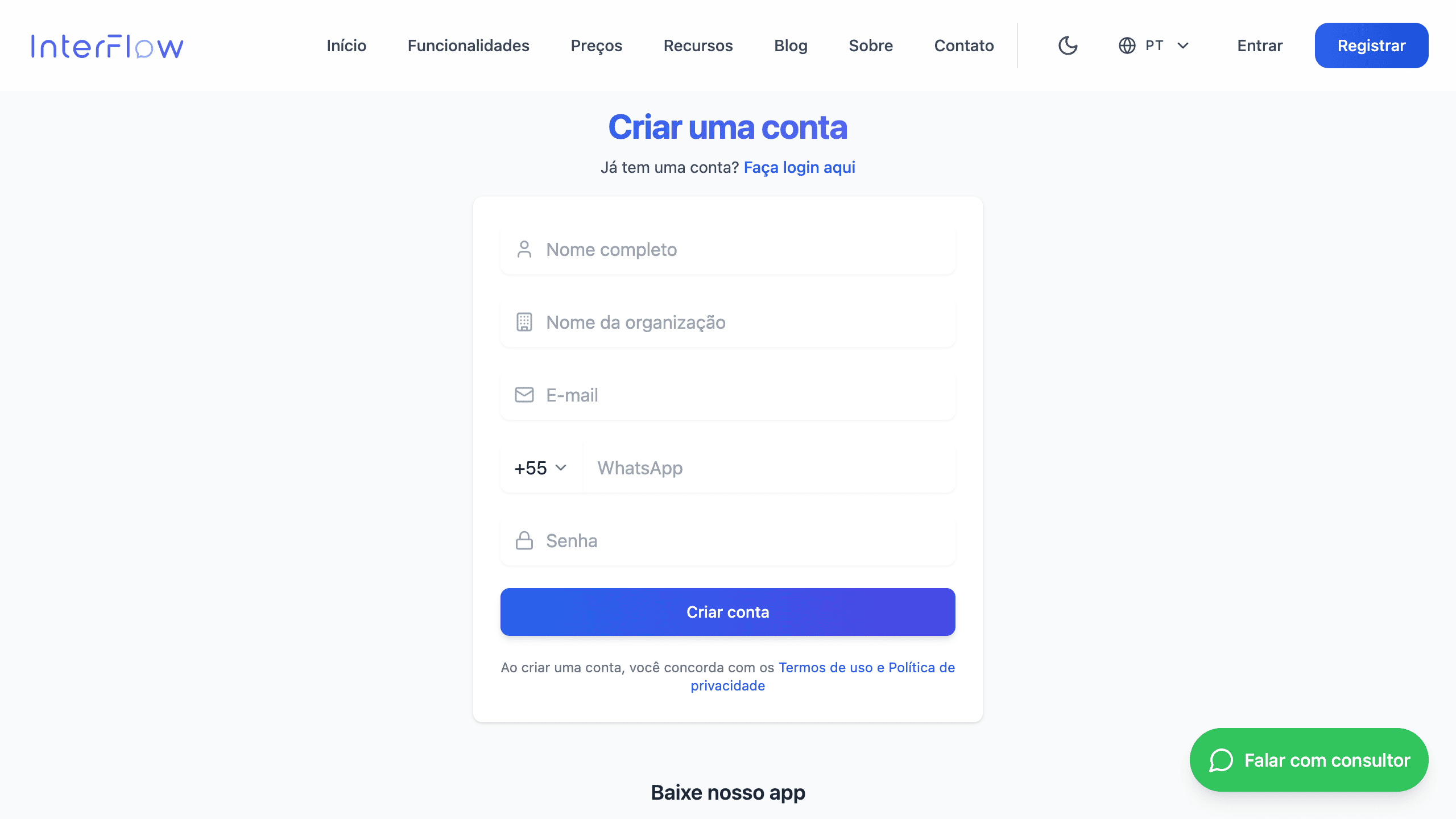
Preencha os seguintes dados:
- Nome completo
- Nome da organização (nome que aparecerá na plataforma)
- Email (será usado para login)
- WhatsApp (número válido para verificação)
- Senha (mínimo 8 caracteres)
Após confirmar seu email, você terá acesso ao painel.
Passo 2: Conectar um Canal
Agora vamos conectar seu primeiro canal de atendimento.
Opções disponíveis:
WhatsApp Business API (Recomendado)
Requisitos:
- Conta Meta Business verificada
- Número de telefone dedicado
Vantagens:
- Oficial e estável
- Mensagens em massa (templates)
- Catálogo de produtos
- Pagamentos
WhatsApp (WAHA)
Requisitos:
- Número de WhatsApp comum
- Sessão mantida ativa
Vantagens:
- Configuração rápida
- Sem custos de API
- Funciona com número pessoal
Passo 3: Configurar Agente IA (Opcional)
Configure um agente de inteligência artificial para automatizar e auxiliar no atendimento.
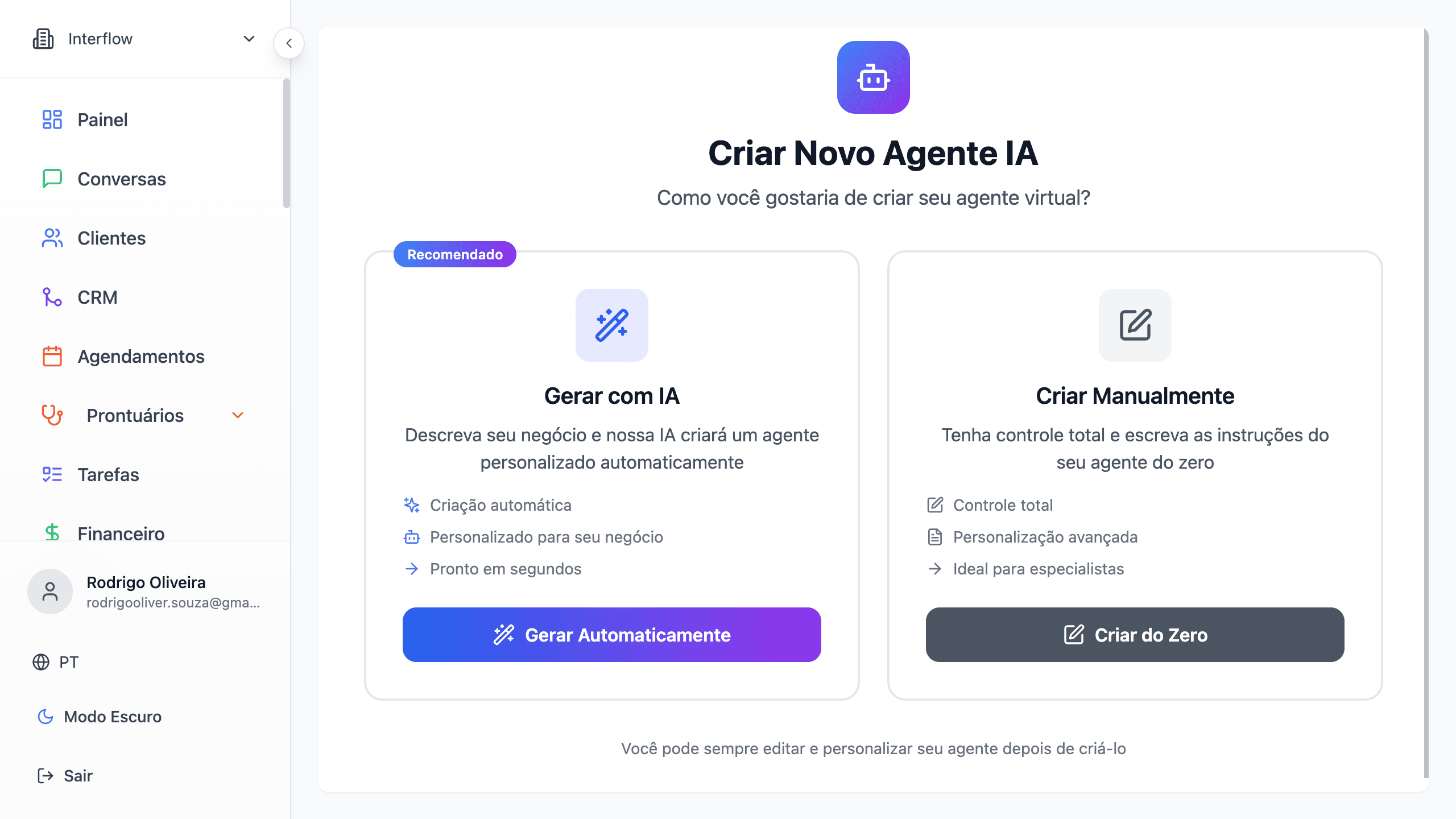
- Vá em Agente IA no menu lateral
- Escolha uma das opções de configuração:
Opções de criação:
| Método | Descrição |
|---|---|
| Prompt Manual | Escreva diretamente as instruções e comportamento do agente |
| Assistente Guiado | Responda perguntas e deixe a IA criar o prompt automaticamente |
TOKENS INCLUSOS
De acordo com seu plano, você tem acesso a tokens a partir de 2 milhões por mês. Se esse limite não for suficiente para sua operação, você pode conectar sua própria conta OpenAI.
Passo 4: Convidar sua Equipe
Adicione membros da sua equipe para começar a atender.
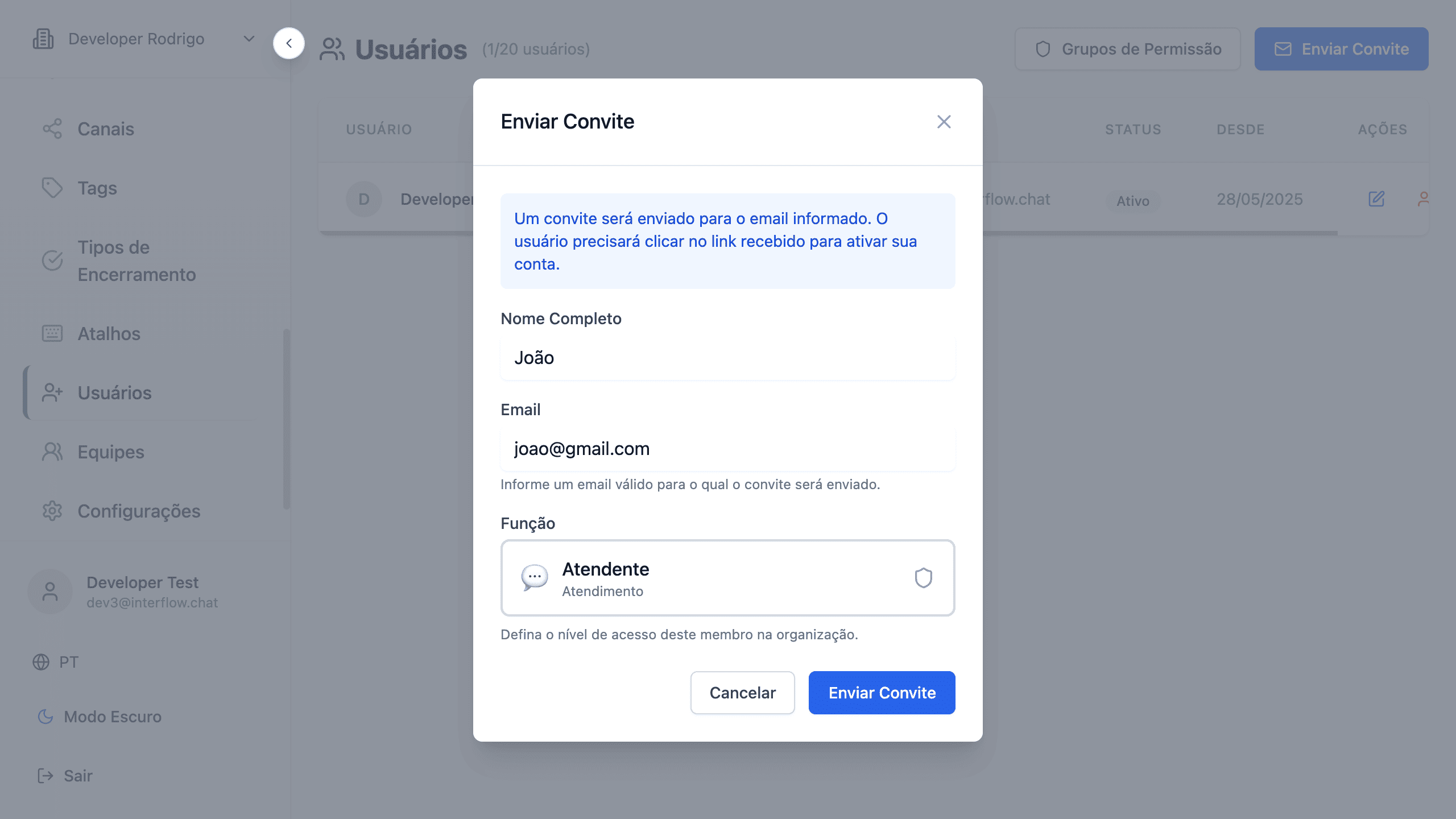
- Vá em Usuários no menu lateral esquerdo
- Clique em "Convidar Equipe"
- Informe o email e selecione o perfil de acesso
Perfis disponíveis:
| Perfil | Permissões |
|---|---|
| Administrador | Acesso total à organização |
| Gerente | Gerencia equipes e visualiza relatórios |
| Atendente | Atende conversas e acessa CRM |
| Personalizado | Permissões configuráveis |
Passo 5: Personalizar Atendimento
Atalhos (Respostas Rápidas)
Configure mensagens prontas para agilizar o atendimento:
- Vá em Atalhos no menu lateral esquerdo
- Clique em "Novo atalho"
- Defina o Atalho (ex:
ola) e o Conteúdo da mensagem
VARIÁVEIS DISPONÍVEIS
Use variáveis para personalizar suas mensagens automaticamente:
Sistema:
{{greeting}}- Saudação baseada no horário (Bom dia, Boa tarde, Boa noite)
Cliente:
{{customer.name}}- Nome completo do cliente{{customer.firstName}}- Primeiro nome do cliente
Exemplo:
Atalho: ola
Conteúdo: {{greeting}}, {{customer.firstName}}! 👋
Como posso ajudá-lo hoje?ANEXOS
Você também pode adicionar arquivos de mídia aos atalhos: imagens, vídeos, áudios e PDFs.
Passo 6: Criar seu Primeiro Fluxo
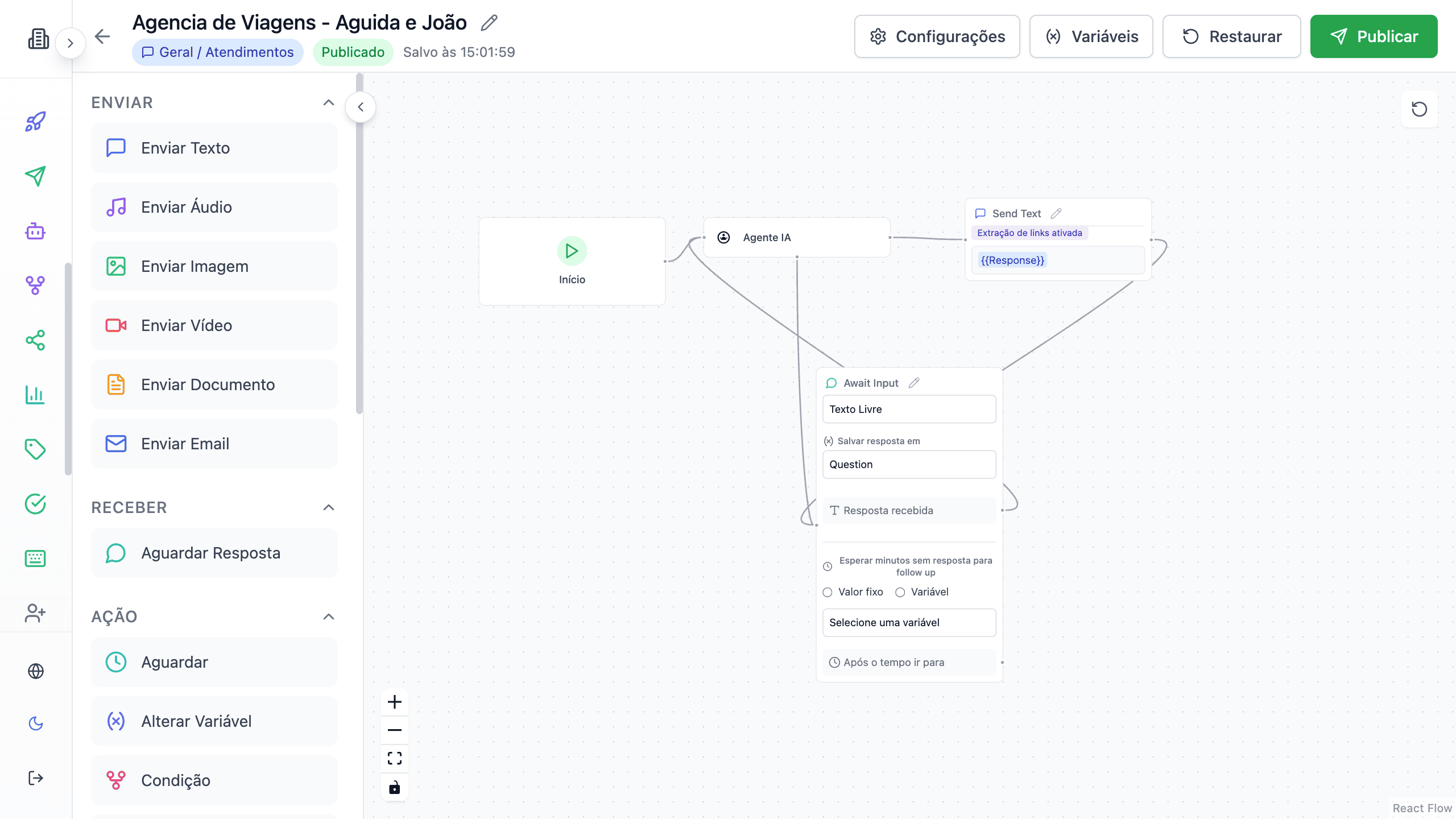
Automatize o atendimento com um fluxo simples:
- Vá em Fluxos → "Novo fluxo"
- Arraste um nó de "Enviar texto" para o canvas
- Configure a mensagem de boas-vindas
- Use a opção "Transformar em lista" dentro do nó para criar um menu de opções
- Conecte os caminhos às ações desejadas
- Salve e ative o fluxo
Verificação Final
Antes de começar a atender, verifique:
- [x] Conta criada e email confirmado
- [x] Pelo menos um canal conectado
- [x] Agente IA configurado (opcional)
- [x] Equipe convidada (se aplicável)
- [x] Respostas rápidas configuradas
- [x] Fluxo de boas-vindas criado
Próximos Passos
Canais de Atendimento
Conecte WhatsApp, Instagram e mais
Interface de Chat
Aprenda a usar a interface de atendimento
Construtor de Fluxos
Domine a automação de atendimento
Precisa de Ajuda?
Se tiver dúvidas durante a configuração:
- 📧 Email: suporte@interflow.chat
- 💬 Chat: Disponível na plataforma
- 📖 FAQ: Perguntas frequentes