
WhatsApp WAHA
Conecte seu WhatsApp via QR Code para atendimento simplificado.
Visão Geral
A integração via WAHA permite usar seu número de WhatsApp comum na plataforma Interflow. É uma solução prática para pequenas e médias empresas.
Requisitos
- [x] Número de WhatsApp ativo
- [x] Celular com WhatsApp instalado (para escaneamento inicial)
Vantagens
| Recurso | Descrição |
|---|---|
| Simples | Conecte via QR Code em minutos |
| Sem custos Meta | Não há cobrança por conversa |
| Grupos | Suporte a grupos do WhatsApp |
| Mídia completa | Imagens, vídeos, áudios, documentos |
| Sincronização | Recupere mensagens históricas |
Limitações
ATENÇÃO
Esta integração não é oficial da Meta e pode estar sujeita a bloqueios. Use com moderação e siga boas práticas.
- Não suporta templates aprovados
- Risco de bloqueio se usado para spam
- Necessita manter sessão ativa
Configuração
Passo 1: Adicionar Canal
- Na Interflow, vá em Configurações → Canais
- Clique em "Adicionar canal"
- Selecione WhatsApp (WAHA)
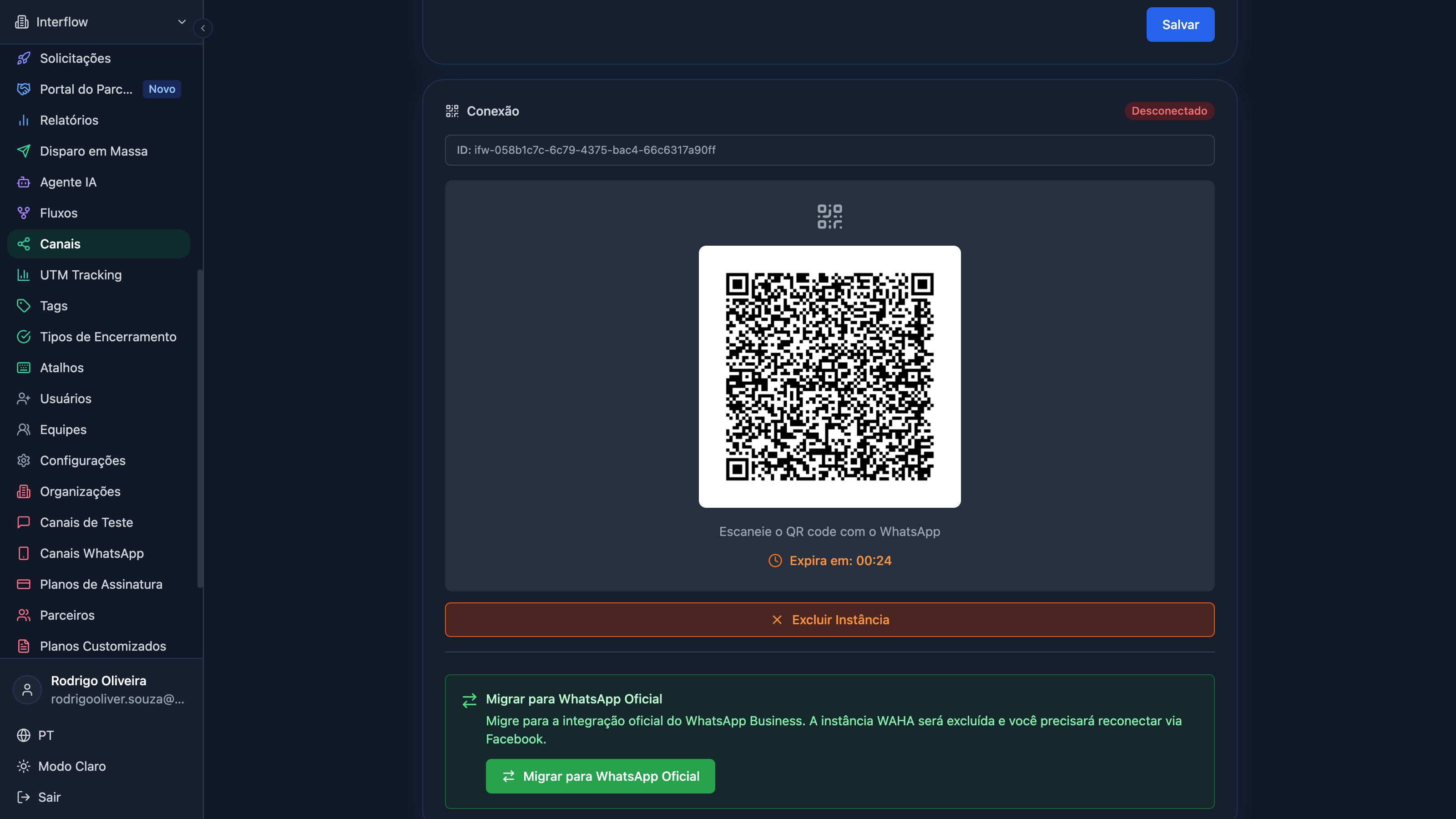
Passo 2: Escanear QR Code ou usar número de telefone
Na tela do canal você pode conectar de duas formas:
- QR Code — escaneie com o WhatsApp do celular
- Número de telefone — peça um código de pareamento e digite no WhatsApp
Para o QR Code:
- Abra o WhatsApp no celular
- Vá em Configurações → Aparelhos conectados
- Clique em "Conectar um aparelho"
- Escaneie o QR Code
Passo 2.1: Verificação por chave de acesso (quando o WhatsApp pedir)
Algumas contas do WhatsApp exigem uma chave de acesso (passkey) ao vincular um novo aparelho. Nesse caso, depois do QR Code ou do código de pareamento, a Interflow mostra a etapa de verificação na própria tela do canal.
Extensão do navegador
A verificação usa uma extensão do navegador (necessária porque a confirmação precisa ocorrer na origem do WhatsApp Web). Instale antes de conectar, se o aviso aparecer na tela:
Como concluir
- Quando a tela pedir verificação de segurança, clique em Confirmar conexão
- Uma aba do WhatsApp Web abre com o cartão de confirmação — clique e use o autenticador do dispositivo (Touch ID, Windows Hello, chave de segurança, etc.)
- Em alguns casos, o WhatsApp mostra um código de 4 dígitos no celular: confira se é o mesmo da tela e clique em O código confere
- Aguarde o status mudar para Conectado
Dica
Nem todas as contas pedem chave de acesso. Se o canal conectar só com o QR Code ou o código de pareamento, nenhuma etapa extra é necessária.
Passo 3: Confirmar Conexão
Após escanear (e concluir a chave de acesso, se solicitada), o status mudará para Conectado. Você já pode receber e enviar mensagens pela Interflow.
Vídeo: Conectando via QR Code (em breve)
Mantendo a Sessão Ativa
Para evitar desconexões:
- ✅ Mantenha o celular conectado à internet
- ✅ Não desconecte manualmente o aparelho
- ✅ Evite usar o mesmo número em outros serviços
- ❌ Não faça logout do WhatsApp no celular
Sincronização de Mensagens
Recupere mensagens históricas do WhatsApp que não entraram automaticamente.
Como usar
- Abra um chat WAHA
- Clique no menu (⋮) → "Sincronizar Mensagens"
- Configure o período:
- Data Inicial e Data Final
- Limite máximo: 3 dias por sincronização
- Clique em "Sincronizar"
O que acontece
- ✅ Busca mensagens do período selecionado
- ✅ Sincroniza com timestamp original
- ⏭️ Ignora mensagens já existentes
- ✅ Atualiza status correto (enviado, entregue, lido)
💡 Quando usar
Útil quando você reconectou o canal e quer recuperar conversas que aconteceram enquanto estava desconectado.
Grupos de WhatsApp
Receba e responda mensagens de grupos do WhatsApp.
Como funciona
- 💬 Grupos aparecem na lista de conversas
- 👤 Identifica quem enviou no grupo
- ↩️ Responda diretamente ao grupo
- 📊 Histórico completo preservado
Funcionalidades Avançadas de Grupos
Adicionar Participante como Cliente
- Abra o chat do grupo
- Localize uma mensagem de um participante (lado esquerdo)
- Clique no menu (⋯) da mensagem
- Selecione "Adicionar como cliente"
- Conclua o cadastro e inicie conversa privada
Excluir Mensagens de Outros
Administradores do grupo podem excluir mensagens inadequadas de outros participantes:
- Clique no menu (⋯) da mensagem
- Selecione "Excluir mensagem"
Foto do Grupo
A foto do grupo é exibida automaticamente no cabeçalho do chat.
Lista de Participantes
- No cabeçalho do chat do grupo, clique em "Participantes"
- Visualize todos os membros
- Use "Adicionar como cliente" para quem tiver número disponível
ℹ️ Privacidade (Meta)
Alguns participantes aparecem apenas com identificador (@lid por políticas do Meta). Nesses casos, use o menu da mensagem quando o participante enviar algo no grupo.
Bloquear Mídia em Grupos
Impeça o recebimento de mídia (imagens, vídeos, etc.) em grupos:
- Acesse Configurações → Canais → seu canal WAHA
- Ative "Bloquear mídia em grupos"
Transcrever áudios em grupos
Por padrão, áudios de grupo não são transcritos. Para habilitar:
- Com Habilitar grupos ativo, abra as configurações do canal WAHA
- Ative "Transcrever áudios em grupos"
Detalhes das opções de cliente/agente: Transcrição de áudios.
Encerrar Conversa de Grupo
É possível encerrar/resolver conversas de grupos WhatsApp da mesma forma que chats individuais.
Permissões
| Configuração | Descrição |
|---|---|
| Habilitar grupos | Admin pode ativar/desativar por canal |
| Bloquear mídia | Impede recebimento de arquivos em grupos |
| Transcrever áudios em grupos | Opt-in; desligado por padrão (grupos costumam não usar IA) |
Limitações
- Apenas mensagens recebidas após conexão
- Não é possível criar grupos pela plataforma
- Admin precisa adicionar o número ao grupo
Canal Auxiliar para WhatsApp Official
Se você usa o WhatsApp Oficial (API Meta), configure um canal WAHA auxiliar para suprir suas limitações naturais.
Para que serve?
| Limitação do Official | Solução via Canal Auxiliar |
|---|---|
| Não registra mensagens enviadas pelo celular | Captura echoes (fromMe=true) e registra no histórico |
| Janela de 24h expira e não permite mensagens livres | Botão "Enviar via Canal Auxiliar" aparece no rodapé |
| Não suporta grupos | Canal auxiliar pode receber/responder grupos |
| Não expõe foto de perfil de contatos | WAHA busca a foto automaticamente |
Como configurar
- Acesse as configurações do canal WhatsApp Official
- Role até a seção Canal Auxiliar WAHA
- Clique em "Adicionar canal auxiliar WAHA"
- Escaneie o QR code com o WhatsApp do celular — deve ser o mesmo número do canal oficial, em Modo Coexistência
- Ajuste as configurações:
- Ouvir mensagens do cliente — desativado por padrão (evita duplicação com o oficial)
- Ouvir minhas mensagens — ativado por padrão para capturar echoes
- Habilitar grupos e Bloquear mídia em grupos
Envio fora da janela de 24h
- Quando a janela expira, o rodapé da conversa exibe "Usar Template" e "Enviar via Canal Auxiliar"
- Clique em "Enviar via Canal Auxiliar"
- O input completo de mensagens aparece (texto, arquivos, áudio, emoji)
- A mensagem é enviada pelo WAHA e registrada no histórico normalmente
💡 Recomendação
O canal auxiliar não aparece na listagem geral de canais — fica visível apenas dentro das configurações do canal official.
Restrição de novos contatos
O WhatsApp pode bloquear primeiro contato (número com quem aquele canal ainda não conversou). O canal continua conectado. Não reinicie, não faça logout e não gere QR de novo — isso piora a restrição.
O que você vê
- No card do canal, o selo Conectado permanece verde
- Um selo âmbar avisa que novos contatos estão bloqueados (e até quando, se o WhatsApp informar)
- Na tela do canal, o mesmo aviso aparece em todas as abas
O que a Interflow faz
- Para o envio para números novos
- Continua o atendimento em conversas que já existem
- Pausa campanhas WAHA na hora (elas não retomam sozinhas quando a restrição cai)
- Não tenta de novo o envio que o WhatsApp recusou
Limite diário extra (opcional)
Útil quando vários funcionários usam o mesmo número e fica difícil contar os primeiros contatos do dia.
- Abra Canais → canal WAHA → configurações
- Em Limite diário extra de novos contatos, deixe 0 (padrão) para só respeitar o teto do WhatsApp
- Ou informe um número: ao atingir, a Interflow para novos 1:1 naquele dia; conversas existentes continuam. O contador zera no dia seguinte
Changelog: v2026.8.10
Boas Práticas
Para evitar bloqueios do WhatsApp:
✅ Faça
- Envie mensagens apenas para quem autorizou
- Responda rapidamente aos clientes
- Use linguagem profissional
- Tenha um horário de atendimento
❌ Evite
- Enviar mensagens em massa não solicitadas
- Usar linguagem promocional agressiva
- Enviar muitas mensagens em sequência
- Iniciar conversas com desconhecidos
Reconexão
Restrição de novos contatos
Se o canal está conectado e só há o aviso âmbar de novos contatos, não reconecte. Espere o WhatsApp liberar.
Se o canal já estava conectado e ficar offline, owner e admins recebem um push com o nome do canal e o número. O aviso espera alguns minutos (reinícios curtos não disparam) e não sai se você desconectar ou excluir a instância no formulário, nem se a falha for só no QR.
Changelog: v2026.9.1
Se o canal desconectar:
- Verifique o status em Canais (ou abra pelo push)
- Clique no canal desconectado
- Escaneie o novo QR Code
- Aguarde a reconexão
DICA
Se houver desconexões frequentes, verifique a conexão de internet do celular e considere migrar para WhatsApp Business API.
Solução de Problemas
QR Code não aparece
- Limpe o cache do navegador
- Tente em uma janela anônima
- Verifique se há bloqueios de firewall
A tela pede chave de acesso, mas o botão fica desabilitado
- Instale a extensão do navegador indicada no aviso
- Recarregue a página do canal após instalar
- Use Chrome, Edge, Brave ou Firefox (a detecção da extensão depende do navegador)
A confirmação da chave de acesso falhou
- Conclua a etapa na aba do WhatsApp Web (é preciso interação do usuário)
- Não feche a aba antes de autenticar
- Se o WhatsApp mostrar um código de 4 dígitos, confirme que é o mesmo da Interflow
Desconexão frequente
- Verifique a internet do celular
- Atualize o WhatsApp para a versão mais recente
- Evite múltiplas sessões conectadas
Mensagens não chegam
- Confirme que o número está correto
- Verifique se o canal está conectado
- Cheque se há webhooks configurados
Próximos Passos
- Interface de Chat - Use o Botão WhatsApp Rápido
- Automação com Fluxos - Automatize atendimentos
- Agentes IA - IA para responder grupos
- WhatsApp Business - Migrar para API oficial