
Construtor de Fluxos
Crie automações visuais poderosas com o construtor de fluxos drag-and-drop.
Visão Geral
O Construtor de Fluxos permite criar automações de atendimento de forma visual, sem necessidade de programação. Arraste, conecte e configure nós para definir o comportamento do seu chatbot.
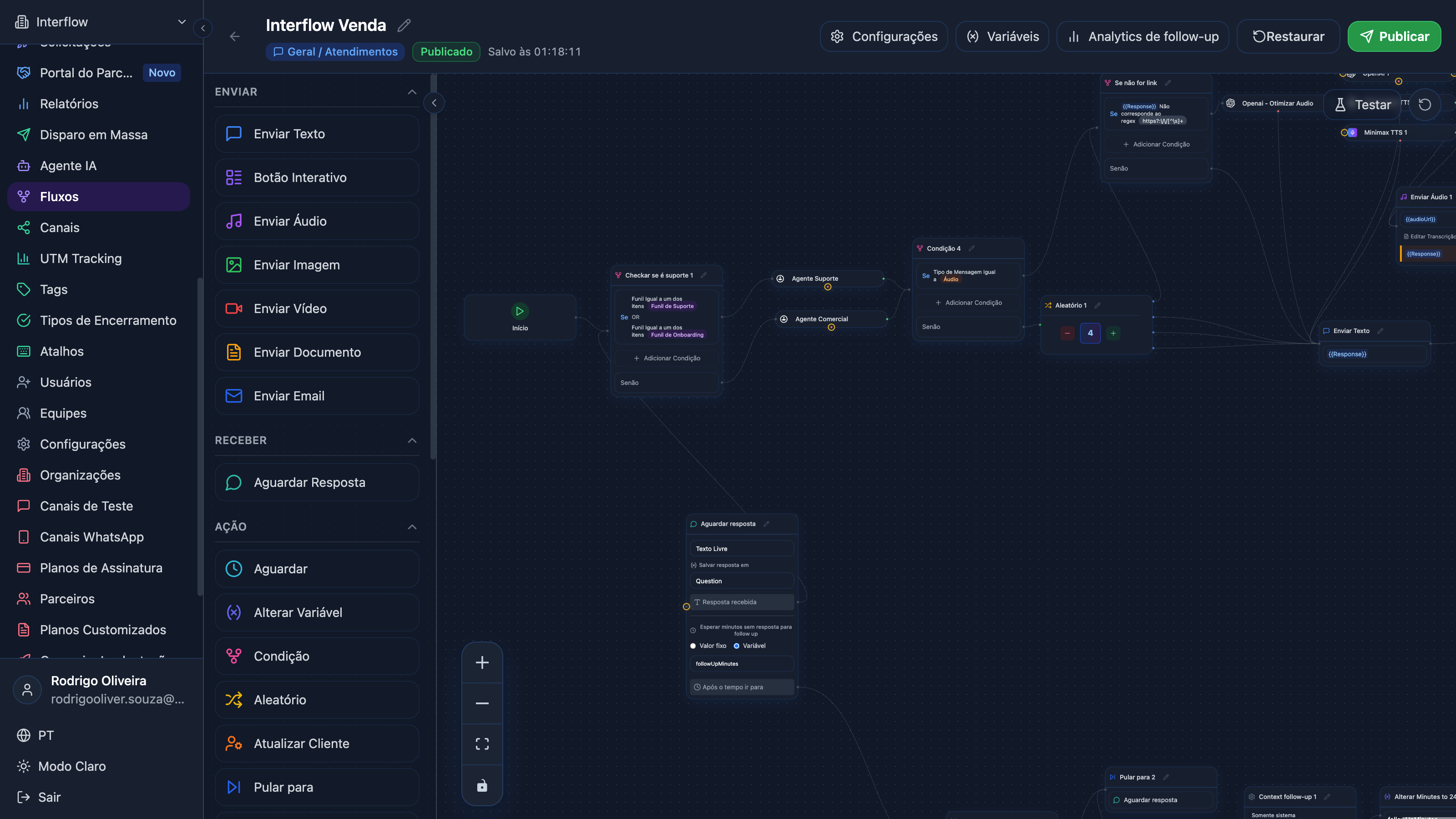
Acessando o Construtor
- No menu principal, clique em Fluxos
- Clique em "Novo fluxo" ou edite um existente
- O editor visual será aberto
Interface do Editor
O editor possui as seguintes áreas:
| Área | Descrição |
|---|---|
| Canvas | Área central onde você monta o fluxo |
| Painel de Nós | Lateral com os tipos de nós disponíveis |
| Propriedades | Configurações do nó selecionado |
| Barra Superior | Ações de salvar, publicar, variáveis e configurações |
Barra Superior
A barra superior contém:
- ← Voltar: Retorna à lista de fluxos
- Nome do Fluxo: Clique para editar
- Variáveis (ícone
{ }): Abre o modal para gerenciar variáveis do fluxo - Publicar: Publica as alterações para produção
- Resetar: Descarta alterações não publicadas
- Configurações (⚙️): Abre as configurações do fluxo
Tipos de Fluxo
A Interflow possui 4 tipos de fluxo, cada um com comportamento e propósito específico:
1. 💬 Geral (General)
Fluxos de atendimento que podem ser iniciados manualmente ou por gatilhos automáticos.
Características:
- Pode ser iniciado manualmente pelo atendente no chat
- Pode ser iniciado automaticamente por gatilhos (triggers)
- Suporta todos os tipos de nós
- Aparece na lista de "Início Rápido" (configurável)
Gatilhos disponíveis:
- Canal: Dispara quando mensagem chega de um canal específico
- Horário: Dispara em horários específicos
- Palavra-chave: Dispara quando cliente envia determinadas palavras
- Webhook: Dispara por chamada de API externa
Casos de uso:
- Boas-vindas automáticas
- Menu de atendimento
- FAQ automatizado
- Qualificação de leads
2. 🔴 Fechamento de Atendimento (Attendance Closure)
Fluxos silenciosos executados automaticamente ao encerrar um atendimento.
Características:
- Vinculado a um Tipo de Fechamento específico
- Executado automaticamente quando o atendente clica em "Resolver" e seleciona o tipo de fechamento
- Fluxo silencioso (não aparece como nova conversa)
- Não permite o nó "Encerrar Atendimento" (para evitar loop)
Como configurar:
- Crie um Tipo de Fechamento em Configurações > Tipos de Fechamento
- Crie um fluxo do tipo "Fechamento de Atendimento"
- No tipo de fechamento, vincule o fluxo criado
Casos de uso:
- Pesquisa de satisfação (NPS)
- Solicitação de avaliação
- Envio de resumo por email
- Atualização de dados no CRM
3. 📈 Mudança de Estágio CRM (CRM Stage Change)
Fluxos silenciosos executados quando um cliente muda de estágio no funil.
Características:
- Vinculado a um Estágio específico de um funil
- Executado automaticamente ao mover o cliente para o estágio
- Fluxo silencioso
- Não permite o nó "Aguardar Resposta" (Input)
- Não permite alterar o campo "Funil" no nó "Atualizar Cliente" (para evitar loop infinito)
Como configurar:
- Acesse o funil desejado
- No estágio, vincule o fluxo de mudança de estágio
Casos de uso:
- Envio de email automático ao mudar de etapa
- Notificação para equipe de vendas
- Atualização de campos personalizados
- Integração com sistemas externos
4. 🔄 Transferência de Equipe (Team Transfer)
Fluxos silenciosos executados quando um chat é transferido para uma equipe.
Características:
- Vinculado a uma Equipe específica
- Executado automaticamente ao transferir o chat para a equipe
- Fluxo silencioso
- Não permite o nó "Aguardar Resposta" (Input)
- Não permite alterar o campo "Equipe" no nó "Atualizar Cliente" (para evitar loop infinito)
Como configurar:
- Acesse Configurações > Equipes
- Edite a equipe desejada
- Vincule o fluxo de transferência
Casos de uso:
- Mensagem automática de boas-vindas da equipe
- Atualização de tags ou campos
- Notificação no canal interno
- Integração com sistemas de ticket
Comparativo dos Tipos
| Característica | Geral | Fechamento | Estágio CRM | Transferência |
|---|---|---|---|---|
| Início manual | ✅ | ❌ | ❌ | ❌ |
| Gatilhos | ✅ | ❌ | ❌ | ❌ |
| Silencioso | ❌ | ✅ | ✅ | ✅ |
| Nó Input | ✅ | ✅ | ❌ | ❌ |
| Nó Encerrar | ✅ | ❌ | ✅ | ✅ |
Configurações do Fluxo
Acesse as configurações clicando no ícone de engrenagem (⚙️) no header do editor.
Nome e Descrição
- Nome: Identificação do fluxo
- Descrição: Explicação do propósito do fluxo
Tipo de Fluxo
Selecione um dos 4 tipos descritos acima.
Atenção
Ao alterar o tipo de fluxo, o sistema valida se os nós existentes são compatíveis. Nós incompatíveis devem ser removidos antes de salvar.
Tempo de Debounce
Define quanto tempo (em milissegundos) o sistema aguarda antes de processar mensagens.
| Configuração | Descrição |
|---|---|
| Padrão | 20.000ms (20 segundos) |
| Mínimo | 0ms |
| Recomendado | 10.000ms a 30.000ms |
Por que usar debounce?
Quando o cliente envia várias mensagens curtas em sequência (ex: "Oi", "Tudo bem?", "Preciso de ajuda"), o debounce aguarda um período de inatividade antes de processar. Isso evita que cada mensagem gere uma resposta separada.
Exemplo:
Cliente: "Oi"           → Aguarda 20s
Cliente: "Tudo bem?"    → Renova o timer, aguarda mais 20s
Cliente: "Preciso..."   → Renova o timer, aguarda mais 20s
[20 segundos sem mensagem]
→ Processa todas as mensagens juntasPonto de Controle (Estatísticas)
Nó não bloqueante para medir volume de passagem e/ou taxa de resposta em pontos específicos do fluxo. A janela de resposta é configurada no próprio nó (padrão: 48h). O rastreamento automático via timeout de "Aguardar Resposta" foi removido na v2026.7.3.
👉 Ver guia completo: Ponto de Controle
Ocultar da Lista de Início Rápido
Disponível apenas para fluxos do tipo "Geral".
Quando ativado, o fluxo não aparece na lista de início rápido no header do chat. Útil para fluxos que devem ser iniciados apenas por gatilhos.
Configurar Gatilhos
Disponível apenas para fluxos do tipo "Geral".
Clique em "Configurar Gatilhos" para definir quando o fluxo deve ser iniciado automaticamente.
Tipos de gatilhos:
| Tipo | Descrição |
|---|---|
| Canal | Dispara quando mensagem chega de canais específicos |
| Horário | Dispara em dias/horários específicos |
| Palavra-chave | Dispara quando cliente envia palavras específicas |
| Primeiro Contato | Dispara na primeira mensagem do cliente |
Criando seu Primeiro Fluxo
Passo 1: Adicionar Nó Inicial
Todo fluxo começa com um nó Start. Este nó é criado automaticamente e marca o início do fluxo.
Passo 2: Adicionar Mensagem de Boas-Vindas
- Arraste um nó de Texto para o canvas
- Conecte-o ao nó Start
- Configure a mensagem
Exemplo:
Olá, {{customer_name}}! 👋

Bem-vindo ao atendimento da Empresa XYZ.

Como posso ajudá-lo hoje?Passo 3: Adicionar Menu de Opções
- Arraste um nó de Input para o canvas
- Conecte-o à mensagem anterior
- Configure as opções:
1️⃣ Suporte Técnico
2️⃣ Financeiro
3️⃣ Vendas
4️⃣ Falar com AtendentePasso 4: Conectar Respostas
Para cada opção do menu, conecte a um caminho diferente usando o nó de Condição:
          ┌─ Opção 1 → Fluxo de Suporte
Condição ─┼─ Opção 2 → Fluxo Financeiro
          ├─ Opção 3 → Fluxo de Vendas
└─ Opção 4 → Transferir para AtendentePasso 5: Salvar e Publicar
- Clique em "Salvar" para guardar como rascunho
- Clique em "Publicar" para colocar em produção
- Configure os gatilhos se necessário
Tipos de Nós
O Construtor de Fluxos oferece diversos tipos de nós organizados por categoria. Confira a documentação detalhada de cada um:
Resumo por Categoria
📤 Nós de Envio
| Nó | Descrição |
|---|---|
| Mensagem de Texto | Envia texto, listas e links |
| Enviar Áudio | Envia arquivos de áudio |
| Enviar Imagem | Envia imagens com legenda |
| Enviar Vídeo | Envia vídeos |
| Enviar Documento | Envia PDFs e documentos |
| Enviar Email | Envia emails via SMTP |
📥 Nós de Recebimento
| Nó | Descrição |
|---|---|
| Aguardar Resposta | Captura texto ou opções do cliente |
🔀 Nós de Controle
| Nó | Descrição |
|---|---|
| Delay | Pausa a execução do fluxo |
| Condição | Cria ramificações condicionais |
| Aleatório | Distribui aleatoriamente |
| Pular Para | Redireciona para outro nó |
📊 Nós de Dados
| Nó | Descrição |
|---|---|
| Definir Variável | Define ou calcula valores |
| Atualizar Cliente | Atualiza dados do cliente |
| Requisição HTTP | Chama APIs externas |
🤖 Nós de IA
| Nó | Descrição |
|---|---|
| Agente IA | Executa agente pré-configurado |
| OpenAI | Integração direta com GPT |
| ElevenLabs TTS | Síntese de voz ElevenLabs |
| Minimax TTS | Síntese de voz Minimax |
⚙️ Nós de Sistema
| Nó | Descrição |
|---|---|
| Mensagem de Sistema | Mensagem interna |
| Nota Privada | Adiciona nota ao atendimento |
| Encerrar Atendimento | Fecha o atendimento |
| Grupo | Agrupa nós visualmente |
Variáveis
Use variáveis para personalizar mensagens:
| Variável | Descrição |
|---|---|
{{customer_name}} | Nome do cliente |
{{customer_email}} | Email do cliente |
{{customer_phone}} | Telefone do cliente |
{{current_time}} | Hora atual |
{{current_date}} | Data atual |
{{channel_name}} | Nome do canal |
{{last_message}} | Última mensagem do cliente |
Gerenciando Variáveis
Para criar ou editar variáveis:
- Clique no ícone Variáveis (
{ }) no header do editor - No modal, clique em "Nova Variável"
- Defina nome, tipo e valor inicial
- Salve a variável
As variáveis criadas ficam disponíveis nos nós Definir Variável e podem ser usadas em qualquer campo de texto.
Boas Práticas
✅ Faça
- Mantenha fluxos simples e objetivos
- Use mensagens curtas e claras
- Ofereça opção de falar com humano
- Teste antes de publicar
- Use variáveis para personalização
- Organize fluxos complexos com Grupos
- Configure debounce adequado para evitar respostas duplicadas
❌ Evite
- Fluxos muito longos e complexos
- Muitas opções no menu (máx. 5-6)
- Loops infinitos
- Mensagens muito longas
- Falta de saída do fluxo
- Alterar campos que podem causar loops (funil em fluxos de estágio, equipe em fluxos de transferência)
Testando o Fluxo
Antes de publicar:
- Revise todos os nós e conexões
- Verifique se todas as variáveis estão configuradas
- Teste os diferentes caminhos do fluxo
- Publique e teste em um canal de desenvolvimento
Templates de Fluxo
A Interflow oferece templates prontos:
- Boas-vindas básico - Saudação e menu inicial
- Atendimento comercial - Captação de leads
- Suporte técnico - FAQ e escalonamento
- Agendamento - Marcação de horários
- Pesquisa de satisfação - NPS e feedback