
Construtor de Fluxos
Crie automações visuais poderosas com o construtor de fluxos drag-and-drop.
EM ATUALIZAÇÃO
Esta documentação está em fase de atualização contínua.
Visão Geral
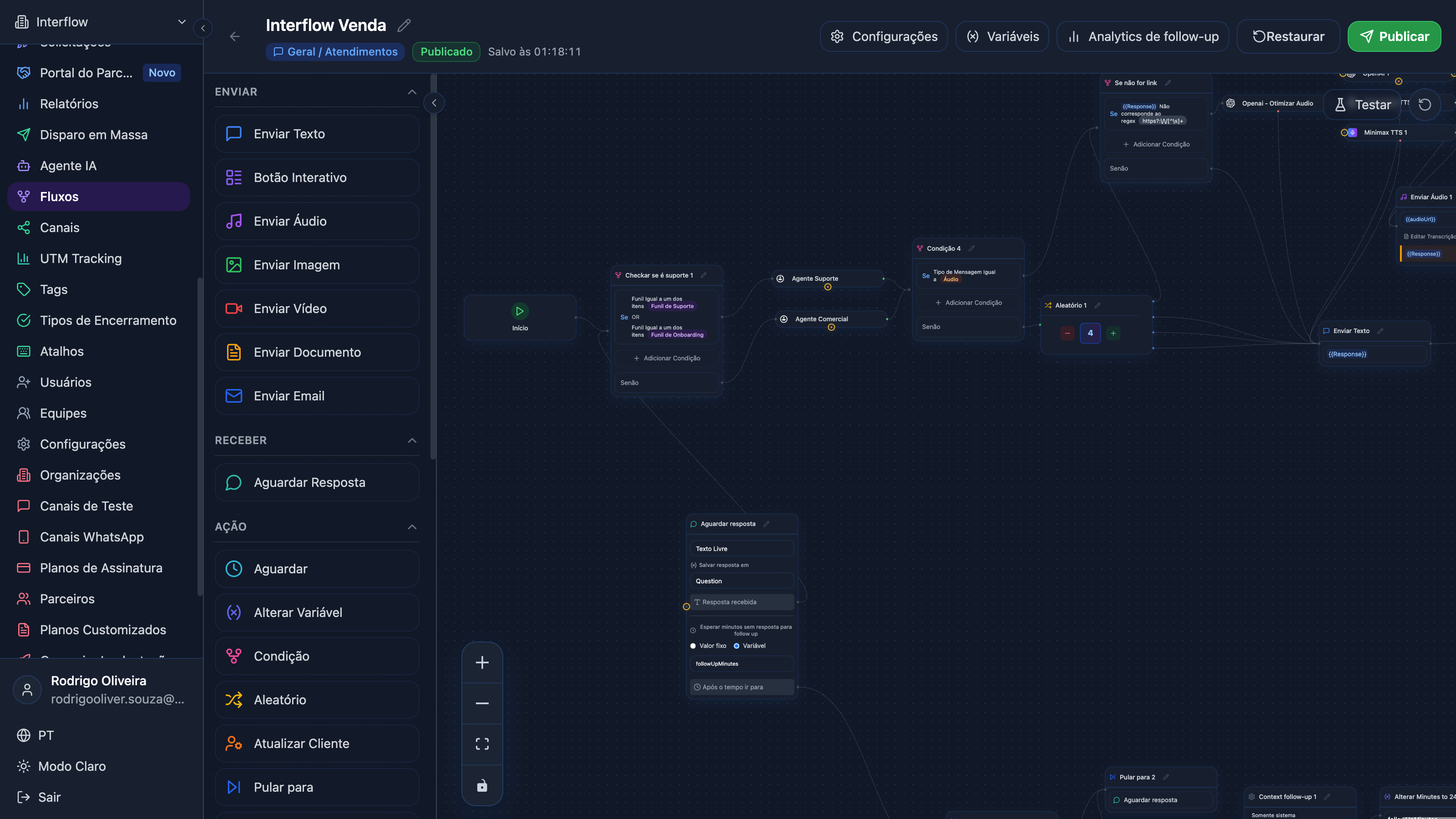
O Construtor de Fluxos permite criar automações de atendimento de forma visual, sem necessidade de programação. Arraste, conecte e configure nós para definir o comportamento do seu chatbot.
Acessando o Construtor
- No menu principal, clique em Fluxos
- Clique em "Novo fluxo" ou edite um existente
- O editor visual será aberto
Interface do Editor
O editor possui as seguintes áreas:
| Área | Descrição |
|---|---|
| Canvas | Área central onde você monta o fluxo |
| Painel de Nós | Lateral com os tipos de nós disponíveis |
| Propriedades | Configurações do nó selecionado |
| Barra Superior | Ações de salvar, ativar, testar |
Criando seu Primeiro Fluxo
Passo 1: Adicionar Nó Inicial
Todo fluxo começa com um nó de início. Este nó define quando o fluxo será ativado.
Gatilhos disponíveis:
- Nova conversa
- Mensagem específica
- Palavra-chave
- Horário agendado
- Webhook externo
Passo 2: Adicionar Mensagem de Boas-Vindas
- Arraste um nó de Mensagem para o canvas
- Conecte-o ao nó inicial
- Configure o texto da mensagem
Exemplo:
Olá, {{customer_name}}! 👋

Bem-vindo ao atendimento da Empresa XYZ.

Como posso ajudá-lo hoje?Passo 3: Adicionar Menu de Opções
- Arraste um nó de Menu para o canvas
- Conecte-o à mensagem anterior
- Configure as opções:
1️⃣ Suporte Técnico
2️⃣ Financeiro
3️⃣ Vendas
4️⃣ Falar com AtendentePasso 4: Conectar Respostas
Para cada opção do menu, conecte a um caminho diferente:
       ┌─ Opção 1 → Fluxo de Suporte
Menu ──┼─ Opção 2 → Fluxo Financeiro
       ├─ Opção 3 → Fluxo de Vendas
└─ Opção 4 → Transferir para AtendentePasso 5: Salvar e Ativar
- Clique em "Salvar" para guardar as alterações
- Clique em "Ativar" para colocar o fluxo em produção
- Teste enviando uma mensagem
Vídeo: Criando seu primeiro fluxo (em breve)
Tipos de Nós
💬 Mensagem
Envia uma mensagem para o cliente.
Tipos de conteúdo:
- Texto simples
- Texto com variáveis
- Imagem
- Vídeo
- Áudio
- Documento
- Localização
📋 Menu
Apresenta opções para o cliente escolher.
Configurações:
- Opções (texto dos botões)
- Timeout (tempo para responder)
- Mensagem de timeout
❓ Pergunta
Coleta informações do cliente.
Tipos de validação:
- Texto livre
- Número
- Telefone
- Data
- Sim/Não
🔀 Condição
Cria ramificações baseadas em lógica.
Operadores:
- Igual a
- Contém
- Maior que
- Menor que
- Está vazio
- Regex
⏱️ Delay
Aguarda um tempo antes de continuar.
Configurações:
- Segundos
- Minutos
- Horas
- Até horário específico
👤 Transferir
Encaminha para atendimento humano.
Opções:
- Equipe específica
- Atendente específico
- Distribuição automática
🏷️ Tag
Adiciona ou remove tags do cliente.
📝 Atualizar Cliente
Atualiza campos do cadastro do cliente.
🔗 Webhook
Faz chamadas para APIs externas.
Configurações:
- URL
- Método (GET, POST, PUT)
- Headers
- Body
- Variável de resposta
🤖 IA
Usa inteligência artificial para responder.
Configurações:
- Modelo (GPT, Claude, etc.)
- Prompt do sistema
- Contexto
- Temperatura
Variáveis
Use variáveis para personalizar mensagens:
| Variável | Descrição |
|---|---|
| Nome do cliente |
| Email do cliente |
| Telefone do cliente |
| Hora atual |
| Data atual |
| Nome do canal |
| Última mensagem do cliente |
Variáveis Personalizadas
Você pode criar variáveis a partir de respostas:
Pergunta: Qual seu nome?
Variável: {{user_input_name}}Boas Práticas
✅ Faça
- Mantenha fluxos simples e objetivos
- Use mensagens curtas e claras
- Ofereça opção de falar com humano
- Teste antes de ativar
- Use variáveis para personalização
❌ Evite
- Fluxos muito longos e complexos
- Muitas opções no menu (máx. 5-6)
- Loops infinitos
- Mensagens muito longas
- Falta de saída do fluxo
Testando o Fluxo
Antes de ativar em produção:
- Clique em "Testar"
- Use o simulador para percorrer o fluxo
- Verifique todos os caminhos
- Corrija problemas encontrados
Templates de Fluxo
A Interflow oferece templates prontos:
- Boas-vindas básico - Saudação e menu inicial
- Atendimento comercial - Captação de leads
- Suporte técnico - FAQ e escalonamento
- Agendamento - Marcação de horários
- Pesquisa de satisfação - NPS e feedback