
Email (IMAP/SMTP)
Conecte sua caixa de email para atender clientes por email na Interflow.
EM ATUALIZAÇÃO
Esta documentação está em fase de atualização contínua.
Visão Geral
Integre qualquer conta de email via IMAP/SMTP para receber e enviar emails diretamente pela plataforma Interflow.
Requisitos
- [x] Conta de email com acesso IMAP/SMTP
- [x] Credenciais de acesso (usuário e senha ou app password)
- [x] Servidor liberado para conexões externas
Funcionalidades
| Recurso | Suporte |
|---|---|
| Recebimento de emails | ✅ |
| Envio de emails | ✅ |
| Anexos | ✅ |
| HTML formatado | ✅ |
| Threading (conversas) | ✅ |
| Múltiplas contas | ✅ |
Provedores Suportados
Configurações Automáticas
| Provedor | IMAP | SMTP |
|---|---|---|
| Gmail | imap.gmail.com:993 | smtp.gmail.com:587 |
| Outlook | outlook.office365.com:993 | smtp.office365.com:587 |
| Yahoo | imap.mail.yahoo.com:993 | smtp.mail.yahoo.com:587 |
| Zoho | imap.zoho.com:993 | smtp.zoho.com:587 |
Configuração Manual
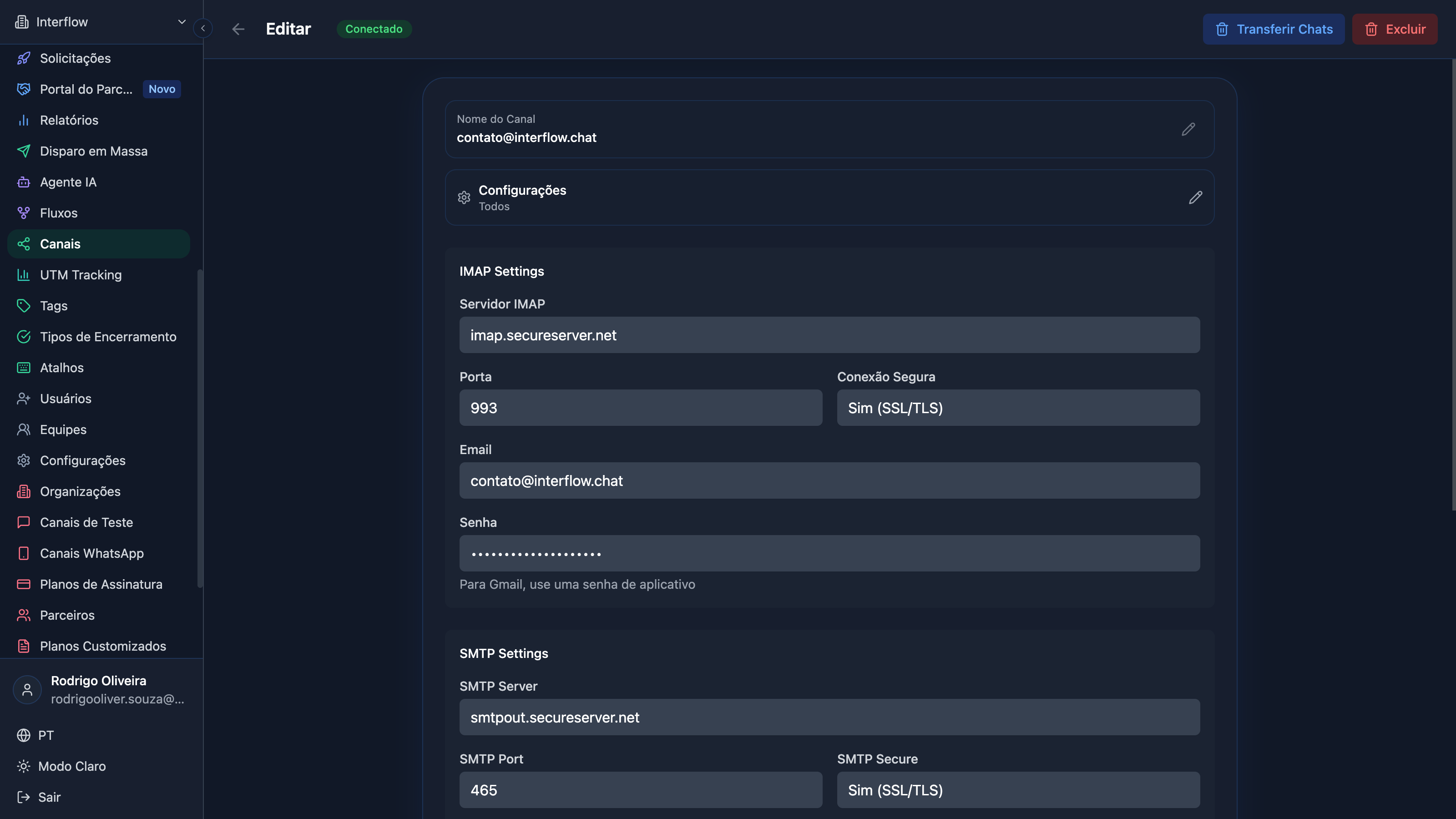
Para outros provedores, você precisará informar:
| Campo | Descrição |
|---|---|
| Servidor IMAP | Endereço do servidor de recebimento |
| Porta IMAP | Geralmente 993 (SSL) ou 143 (TLS) |
| Servidor SMTP | Endereço do servidor de envio |
| Porta SMTP | Geralmente 587 (TLS) ou 465 (SSL) |
| Usuário | Seu email ou usuário |
| Senha | Senha ou app password |
Configuração
Gmail
Passo 1: Habilitar IMAP
- Abra o Gmail
- Vá em Configurações → Ver todas as configurações
- Na aba Encaminhamento e POP/IMAP
- Habilite Ativar IMAP
Passo 2: Gerar App Password
Se você usa 2FA (recomendado):
- Acesse myaccount.google.com/apppasswords
- Selecione "Email" e "Outro"
- Gere a senha do aplicativo
- Copie a senha gerada
Passo 3: Conectar na Interflow
- Vá em Configurações → Canais
- Clique em "Adicionar canal" → Email
- Selecione Gmail
- Informe email e app password
- Teste a conexão
Outlook/Microsoft 365
Passo 1: Configurações
- Use seu email e senha do Microsoft 365
- Se usar 2FA, gere um app password
Passo 2: Conectar
- Na Interflow, adicione canal de Email
- Selecione Outlook/Microsoft 365
- Informe credenciais
- Autorize a conexão
Servidor Próprio
- Obtenha as configurações IMAP/SMTP com seu provedor
- Na Interflow, selecione Configuração manual
- Preencha todos os campos
- Teste a conexão
Sincronização
Frequência
- Emails são sincronizados a cada 1-5 minutos
- Novos emails aparecem automaticamente no chat
Histórico
- Por padrão, sincroniza emails dos últimos 7 dias
- Pode ser configurado para mais ou menos
Assinatura de Email
Configure uma assinatura padrão:
- Vá nas configurações do canal
- Edite a Assinatura
- Use HTML ou texto simples
Exemplo:
html
<p>Atenciosamente,</p>
<p><strong>Equipe Empresa XYZ</strong></p>
<p>suporte@empresa.com | (11) 9999-9999</p>Threading
Emails do mesmo assunto são agrupados automaticamente em uma conversa, facilitando o acompanhamento.
Limites
| Recurso | Limite |
|---|---|
| Tamanho de anexo | 25 MB |
| Anexos por email | 10 |
| Emails por hora | Depende do provedor |
Solução de Problemas
Erro de autenticação
- Verifique usuário e senha
- Use app password se tiver 2FA
- Confirme que IMAP está habilitado
Emails não chegam
- Verifique se IMAP está configurado
- Confirme que o canal está conectado
- Verifique filtros de spam
Não consigo enviar
- Verifique configurações SMTP
- Confirme que a porta está correta
- Teste com outro destinatário